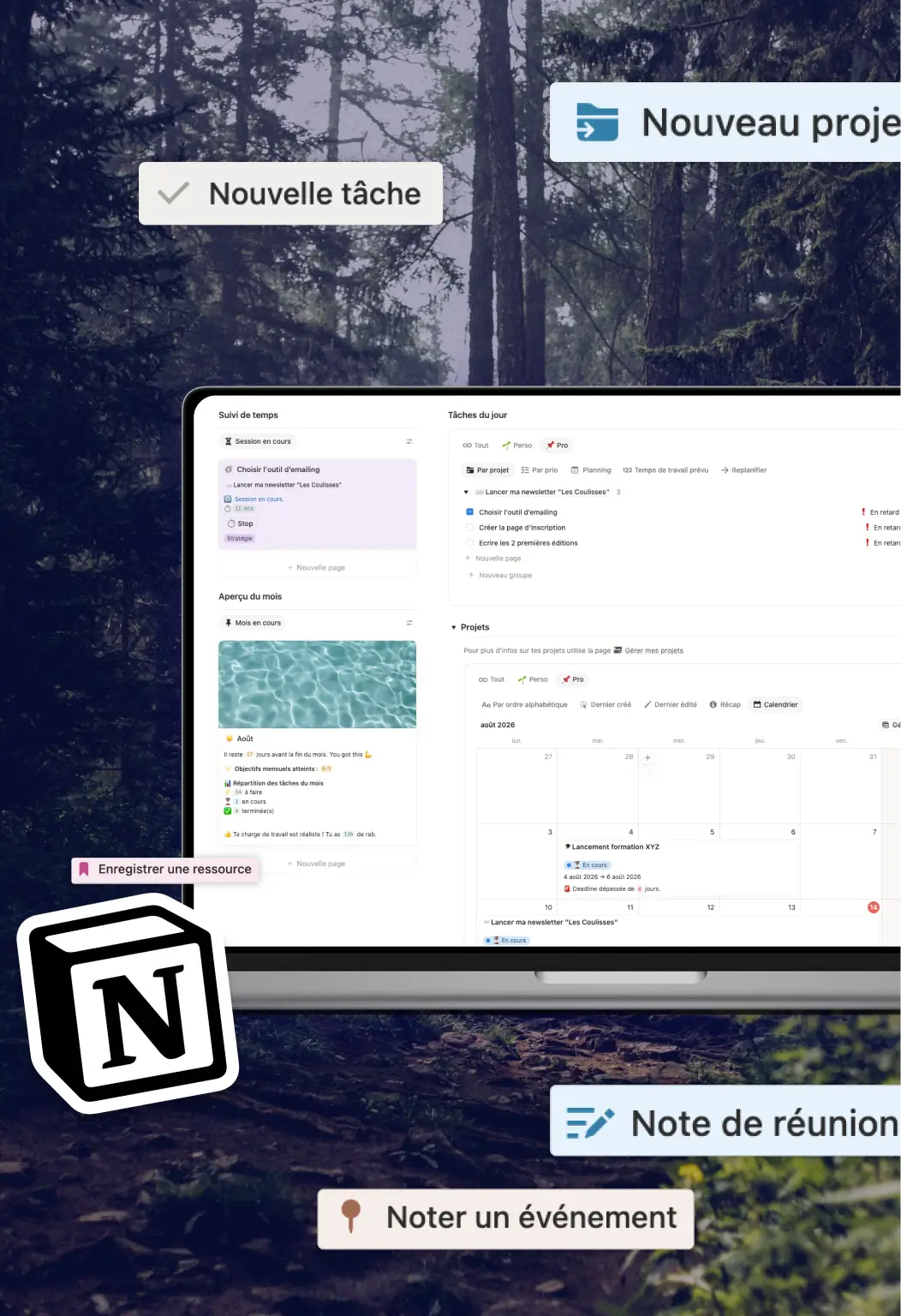
Il y a deux ans, mon cerveau ressemblait à un ordi qui rame avec 47 onglets ouverts.
Google Agenda et Todoist pour le perso. Notion pour mes projets clients. Toggl pour mon temps de travail.
On dit que les cordonniers sont les plus mal chaussés. En tant que consultante Notion certifiée, je confirme (c’est du vécu !).
Si tu travailles à ton compte et que tu jongles entre plusieurs clients, plusieurs outils et une to-do qui ne finit jamais, tu n’es pas seul·e. Fin 2025, la France comptait plus de 3 millions de micro-entrepreneurs inscrits, et 758 600 micro-entreprises ont été créées sur l’année, un record.
Et si tu as déjà essayé Notion pour t’organiser, tu connais peut-être la suite : quelques jolies pages, des bases qui ne se parlent pas, et un espace de travail que tu finis par ne plus ouvrir.
Le problème vient rarement de toi. Il vient de la structure.
Organiser son activité freelance avec Notion, c’est mettre en place un système sain, où tes clients, tes projets, tes tâches et ton planning sont reliés entre eux, et où tout ça est facile à trouver. Pas un tas de pages.
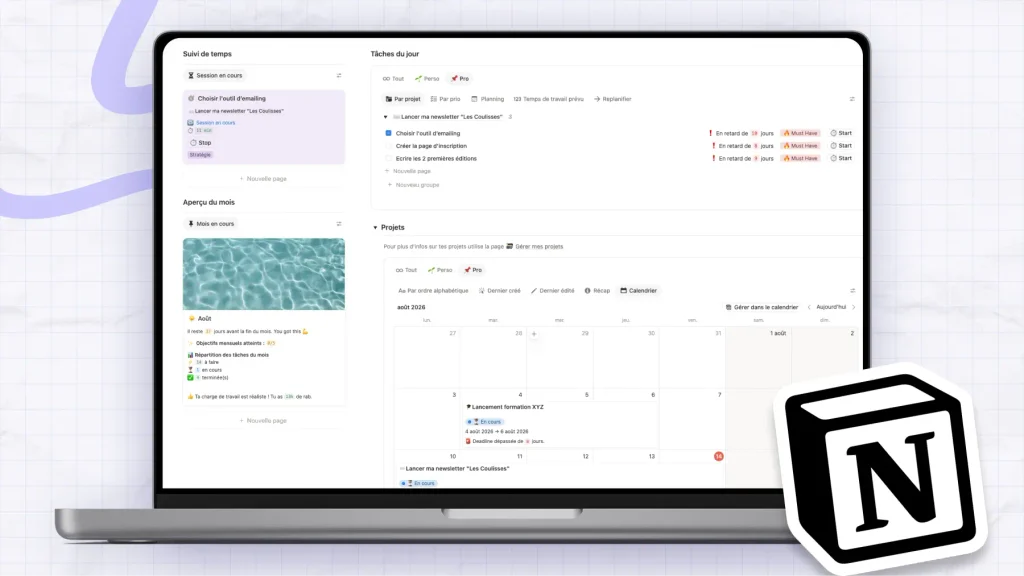
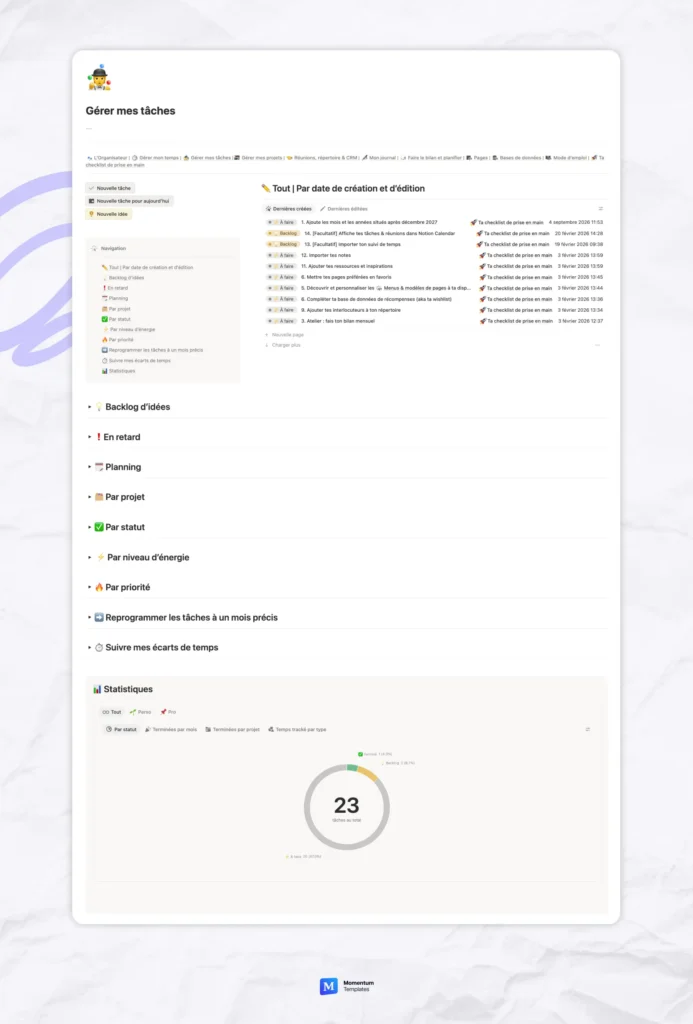
Par exemple, quand j’ouvre L’Organisateur, tout est déjà sous mes yeux : où j’en suis, ce qu’il me reste à faire, et pourquoi. Mes tâches du jour sont là. Celles en retard ne disparaissent pas, elles remontent toutes seules.
Dans ce guide, je t’accompagne pour construire l’espace Notion de tes rêves en 8 étapes. Tu repartiras avec :
- un objectif clair pour ton espace
- la liste de tes bases de données (clients, projets, tâches…)
- et des tableaux de bord que tu veux créer
- des idées de modèles de pages et de boutons pratiques pour te faire gagner du temps
- une méthode pour emporter ton espace partout avec toi, et capturer tes idées partout, depuis ton téléphone
Et tu pourras mettre tout ça en place avec la version gratuite de Notion, quelques jours devant toi, et beaucoup d’huile de coude. C’est un super moyen de commencer à dompter Notion, te l’approprier et en faire ton outil sur-mesure pour piloter ton activité de freelance.
Et si tu préfères gagner du temps, tu peux jeter un oeil à L’Organisateur, mon template prêt à l’emploi.
Tu as ton café ? Alors c’est partiii !
Étape 1 : définir l’objectif de ton espace Notion de freelance
Avant de créer la moindre page, pose-toi une question : à quoi doit servir ton espace ?
Pour t’aider, voici les questions que je pose à mes clients qui veulent un espace Notion sur mesure.
Elles nous aident à mettre le doigt sur le vrai problème à régler en priorité.
- Si tu avais une baguette magique, c’est quoi la première chose que tu voudrais avoir dans ton Notion aujourd’hui ?
- Parle-moi du problème qui t’amène ici aujourd’hui. C’est quoi le moment où tu t’es dit ‘ouf, là il faut faire quelque chose‘ ? » ; il s’est passé quelque chose de précis, ou c’est une décision qui mûrissait depuis un moment ?
- Quel problème revient chaque semaine sur ton bureau, qui a des conséquences relou, et que tu ne prends jamais le temps de régler ?
- Quelles infos sont aujourd’hui difficiles à retrouver, peu fiables ou trop souvent mises à jour à la main ?
- Si tu te projettes dans 3 mois. Tu as ton nouvel espace Notion et il est PAR-FAIT. À quoi ressemble ton quotidien en l’utilisant ?
Une fois que tu as réfléchi à ça, note ton objectif principal. Par exemple :
Je veux un espace Notion pour gérer mes projets et mon suivi commercial, qui m’aidera à y voir plus clair dans mes tâches à court et long terme.
Mon exemple : tout piloter au même endroit
Quand j’ai construit L’Organisateur, mon objectif tenait en une phrase : un seul espace pour gérer toute mon organisation, le pro, le perso et tout ce qui gravite autour. Adieu les 47 onglets.
Je voulais aussi pouvoir sortir la tête du guidon de temps en temps. Voir ce qui marche, ce qui marche moins bien, et construire un planning réaliste que j’ai vraiment envie de suivre.
💡 Pro tip : mieux vaut un besoin précis bien couvert que toute ta vie pro centralisée dès le premier jour. Ton espace pourra toujours grandir ensuite.
Étape 2 : lister ce que tu dois savoir, voir et faire
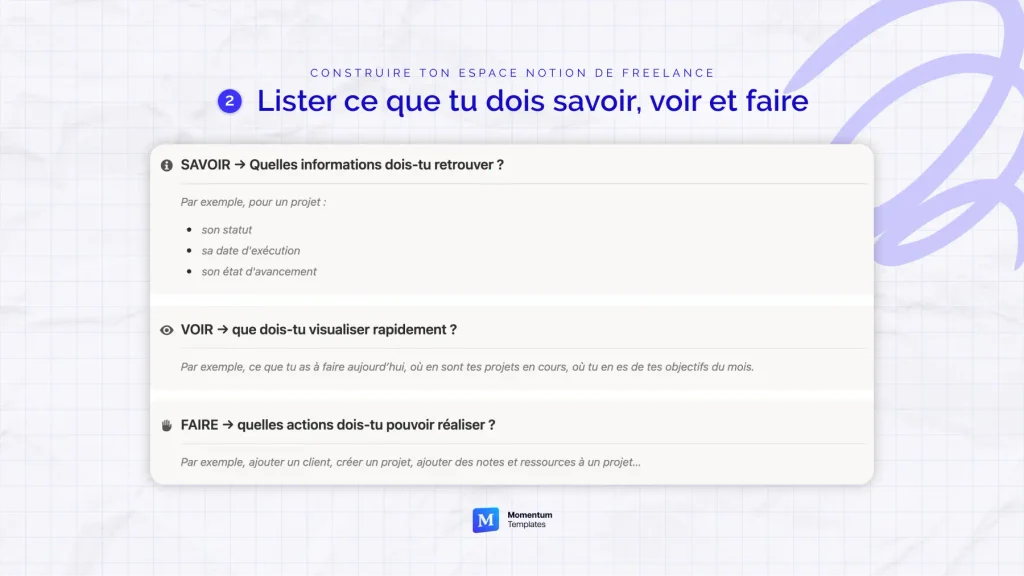
Ton objectif est posé. Il faut maintenant détailler ce dont tu as besoin pour l’atteindre. Pour ça, tu vas te poser 3 questions magiques.
Savoir : quelles informations dois-tu retrouver ?
Par exemple, pour un projet :
- son statut
- sa date d’exécution
- son état d’avancement
Voir : que dois-tu visualiser rapidement ?
Par exemple :
- Mes projets
- Projets pros / Projets persos
- Derniers projets édités/créés
- Projets en cours
- Roadmap des projets
- Temps de travail par projet
- Mes tâches
- Tâches du jour et en retard
- Planning
- Jour par jour
- Par semaine
- Par mois
- Idées
- Tâches en retard
- Tâches par priorité
- Statistiques sur les tâches
- Nombre de tâches accomplies par mois
- Heures de travail par mois
- Nombre de tâches terminées par projet
- Répartition de mon temps de travail par catégorie de tâches (admin, création de contenus, …)
Faire : quelles actions dois-tu pouvoir réaliser ?
Par exemple, ajouter un client, créer un projet, capturer et retrouver les notes et ressources propres à chaque projet…
Dix minutes, une feuille, trois encarts. C’est tout ce qu’il te faut.
Étape 3 : repérer tes grandes catégories d’informations
Chaque type d’information que tu manipules devient une base de données Notion.
C’est un endroit où tu centralises des infos de même nature pour les structurer, les trier et les filtrer. Tu peux par exemple filtrer tes projets par statut, les trier par date de livraison ou les regrouper par type (pro ou perso)
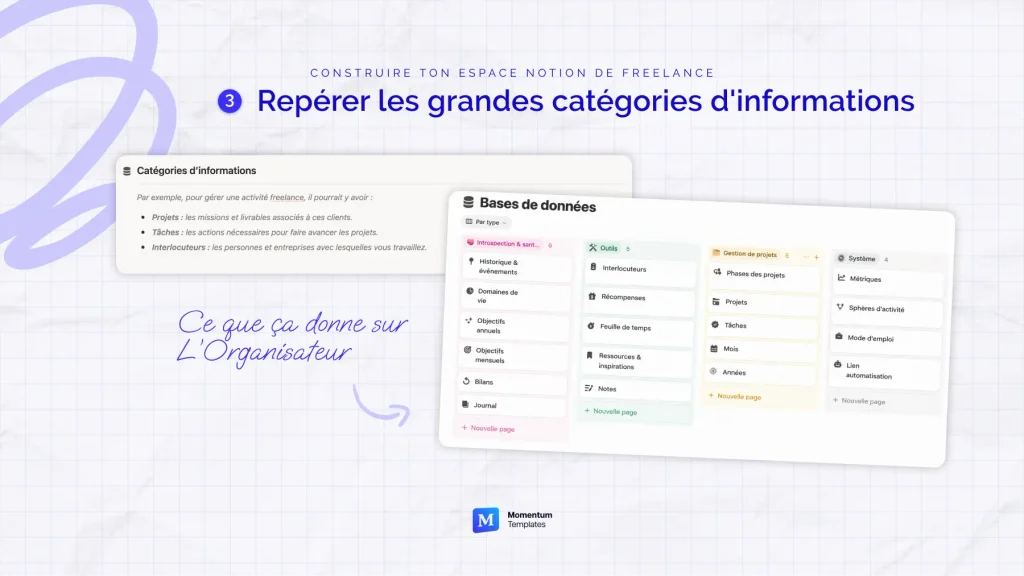
Deux questions pour t’aider à les repérer :
- Quels types d’informations gères-tu régulièrement ?
- Lesquelles sont aujourd’hui dispersées entre plusieurs outils, fichiers ou documents ? (coucou les 47 onglets et favoris en vrac)
Par exemple :
- Tâches
- Projets
- Temps de travail
- Clients et prospects
- Notes et notes de réunion
- Objectifs
- Wishlist/idées cadeaux
Les bases de données indispensables pour un freelance
Clients et contacts
Dans L’Organisateur, cette base s’appelle Interlocuteurs. Clients, prospects, partenaires, prestataires : tout le monde s’y retrouve. C’est le cœur de mon CRM. J’y suis mes échanges, mes relances, mes rendez-vous et les opportunités associées.
Tu hésites à centraliser les infos de tes clients dans Notion ? J’ai écrit un article pour t’aider à y voir clair : Notion est-il sécurisé ?
Projets
Une base pour piloter chaque projet du début à la fin. Tu y ajoutes tes tâches, tes notes et tes inspirations, tu gardes un œil sur ton planning et sur ton temps de travail.
Tâches
Une base de données pour rassembler toutes tes tâches, du point de départ à sa réalisation (terminée). Tu pourras y capturer tes idées, leur affecter une priorité, un projet, des infos complémentaires etc.
Notes
Une base pour centraliser tout ce qui te passe par la tête, préparer tes réunions, tes appels découverte, le cadrage de tes projets…
Bonus : les bases de données qui font passer de « organisé·e » à « serein »
- Le suivi du temps : une ligne = une session de travail, reliée à une tâche et à un projet. Tu vois où part ton temps.
- Les objectifs annuels et mensuels : pour planifier ton année like a boss et célébrer tes accomplissements
- Les ressources et inspirations : ton second cerveau pour tes captures d’écran et les recos qu’on te donne.
- Une wishlist : pour y noter tes envies. Perso, je l’ai connectée à mes objectifs annuels pour me motiver. Chaque objectif est associé à une récompense, et dès que j’en ai accompli un, je me fais un kiff et je m’octroie une récompense !
- Un historique des événements marquants de ton année
- Des bilans annuels et mensuels pour faire le point sur ce qui s’est passé
- Des mois et années : Pour générer des bilans automatiques de toutes les tâches, projets et objectifs accomplis
- Journal : pour écrire ce que tu vis chaque jour et suivre tes habitudes
⚠️ Erreur fréquente : créer une base de données pour chaque idée qui passe. L’enjeu n’est pas de les multiplier, mais de trouver les bonnes catégories pour ton activité.
Ce que je ne conseille PAS de mettre dans ton espace Notion freelance : la compta
Tu cherches à créer un suivi de tes finances pour ton entreprise ? Je ne te recommande pas de le faire sur Notion. Voici mon retour d’expérience ultra honnête sur le sujet, après avoir testé moi-même plusieurs solutions pour gérer ma compta, Notion compris.
Verdict : ce n’est pas, pour moi, l’outil le plus adapté.
La comptabilité, c’est des règles, des obligations légales, des déclarations
. Un outil conçu pour ça fait mieux, voici pourquoi, à mon sens :
- Tu ne répètes pas la même info à plusieurs endroits : c’est source d’erreurs, sans parler de la charge mentale de devoir créer des pages à la mano
- Ça t’évite de bricoler des formules fragiles sur Notion
- Tu n’auras pas à créer une usine à gaz avec moult automatisations avec des outils comme Make ou Zapier.
Perso, comme beaucoup de freelances, j’ai choisi un logiciel de compta gratuit (Indy). Chez moi, tout est automatisé et il n’y a rien à brancher derrière.
En plus, c’est conforme avec les nouvelles normes de facturation en micro-entreprise et tu peux y générer des factures et devis avec ton branding sans y passer des heures. J’ai dit adios à mes templates sur Sheets et Figma pour les faire dessus, et oh mon dieu, comme je gagne du temps !
Je ne veux pas pousser Notion à tout-va quand ce n’est pas le bon outil (oui, même en tant que consultante Notion).
Mon conseil : laisse la compta à ton logiciel de compta, et garde Notion pour le pilotage. Une information, un seul endroit.
Voilà ce que tu peux quand même faire dans ton espace Notion :
- Créer des modèles pages dans ta base de données de tâches pour tes routines administratives : vérifier tes encaissements, relancer les factures impayées, préparer tes déclarations URSSAF ou faire le bilan financier du mois.
- Retrouver tes factures facilement : ajoute leur numéro ou leur lien dans la fiche du client ou du projet associé.
- Automatiser tes rappels : crée des tâches récurrentes pour tes échéances de déclaration, afin de ne rien oublier.
Notion pilote, ton logiciel de compta… fait son taff !
Tu peux installer Indy en quelques minutes et la version gratuite suffit largement si tu es en micro-entreprise. Et si tu veux passer à la version payante, tu as un mois offert avec mon lien de parrainage.
Étape 4 : relier tes informations entre elles
Tu as devant toi la liste des bases de données à créer. Maintenant, il faut qu’elles se parlent.
Relier, c’est ajouter une propriété Relation entre deux bases : une tâche pointe vers son projet, un projet vers son client, un mois vers ses objectifs. C’est ce qui transforme un tas de tableaux en système scalable, qui va pouvoir évoluer avec toi de façon saine (aka sans multiplier les pages dispersées dans tous les sens).
Pourquoi relier
C’est le point faible de beaucoup d’indépendants. Selon le baromètre Mastercard 2025 de la digitalisation des indépendants et des TPE, les outils sont bien présents mais peu intégrés entre eux. Le baromètre France Num 2025 ajoute que beaucoup de très petites structures gèrent encore leur activité sur tableur, traitement de texte, e-mail ou papier.
Notion ne règle rien par magie. Si tes bases restent isolées, tu recrées la même dispersion, juste dans un seul outil. Ce sont les relations qui feront la différence pour construire un espace où tout est interconnecté.
⚠️ Erreur fréquente : relier tout à tout. Pose-toi une question avant chaque relation : « Est-ce que j’aurai besoin de voir ces deux infos ensemble ? » Si la réponse est non, ne relie pas.
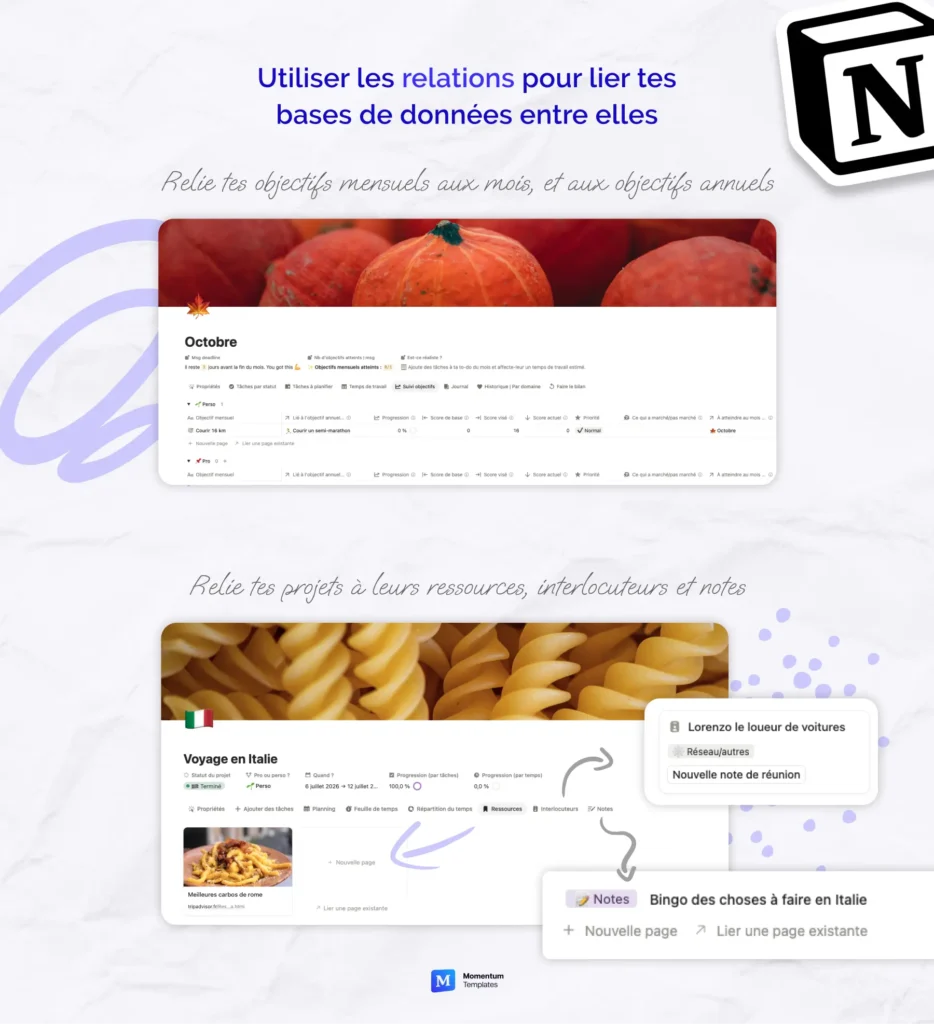
Un projet, plusieurs interlocuteurs, tâches, notes et ressources
Ton projet est le centre de tout. Chaque info qui le concerne lui est rattachée : ses tâches, ses notes, ses ressources et les personnes impliquées.
Prends un voyage en Italie. Tu crées le projet « Voyage en Italie » et tu y relies :
- ses tâches : réserver les billets, réserver le logement, planifier l’itinéraire, préparer la valise, et manger les meilleures carbos (priorité absolue)
- ses interlocuteurs : Lorenzo, par exemple
- ses notes : le bingo des choses à faire, les recos de Camille sur Florence
- ses ressources : un itinéraire cool, la liste des meilleures adresses de carbos à Rome
Résultat : tu ouvres la page du projet et tout ce qui touche à ton voyage est là. Rien n’est perdu dans un coin de ton espace, rien n’est saisi deux fois.
Pour un projet client, c’est exactement pareil. Pour un site web, tu relies Ada (la cliente), les tâches de chaque phase, tes notes de réunion et les ressources utiles, comme une banque d’images libres de droits.
Pour que ça reste lisible, configure la mise en page de ton projet avec des onglets. En haut de la page, tu retrouves en un clic : Tâches, Interlocuteurs, Notes, Ressources. Chaque onglet n’affiche que les éléments liés à ce projet. Tu ne cherches plus, tu cliques.
Pour le mettre en place :
- Dans ta base Tâches, ajoute une propriété Relation vers Projets
- Fais pareil dans tes bases Notes, Ressources et Interlocuteurs
- Active l’option qui affiche la relation dans l’autre base : c’est elle qui te donne la vue à double sens
- Dans la page de ton projet, personnalise la mise en page et ajoute un onglet par type d’élément
De l’objectif annuel à la tâche du jour
Imagine que cette année, tu t’es fixé l’objectif de courir un semi-marathon (soyons fous).
Tu aimerais pouvoir découper cet objectif annuel en étapes mensuelles : 12 km sans t’arrêter en septembre, 16 km en octobre, la course en décembre.
Ajoute une relation bidirectionnelle entre tes objectifs annuels et tes objectifs mensuels.
Chaque objectif annuel a ses micro jalons (les objectifs mensuels) et tu peux naviguer de l’un à l’autre facilement.
Pour faire la même chose chez toi :
- Crée les bases de données :
- Mois
- Années
- Objectifs annuels
- Objectifs mensuels
- Ajoute les liens (propriété bidirectionnelles, de type relation)
- Relie les objectifs annuels aux années et aux objectifs mensuels
- Relie les objectifs mensuels aux mois
- Ajoute des onglets à la mise en page de tes bases de données pour retrouver tes objectifs liés directement sur la page du mois :
- ouvre une page de ta base de données mois
- clique sur personnaliser la mise en page
- structure : Onglet
- Survole l’onglet « Contenu » apparu à gauche de ta page
- Clique sur + à droite de contenu
- Choisis ta relation
- Personnalise l’aspect de ta base de données liée (disposition, visibilité des propriétés)
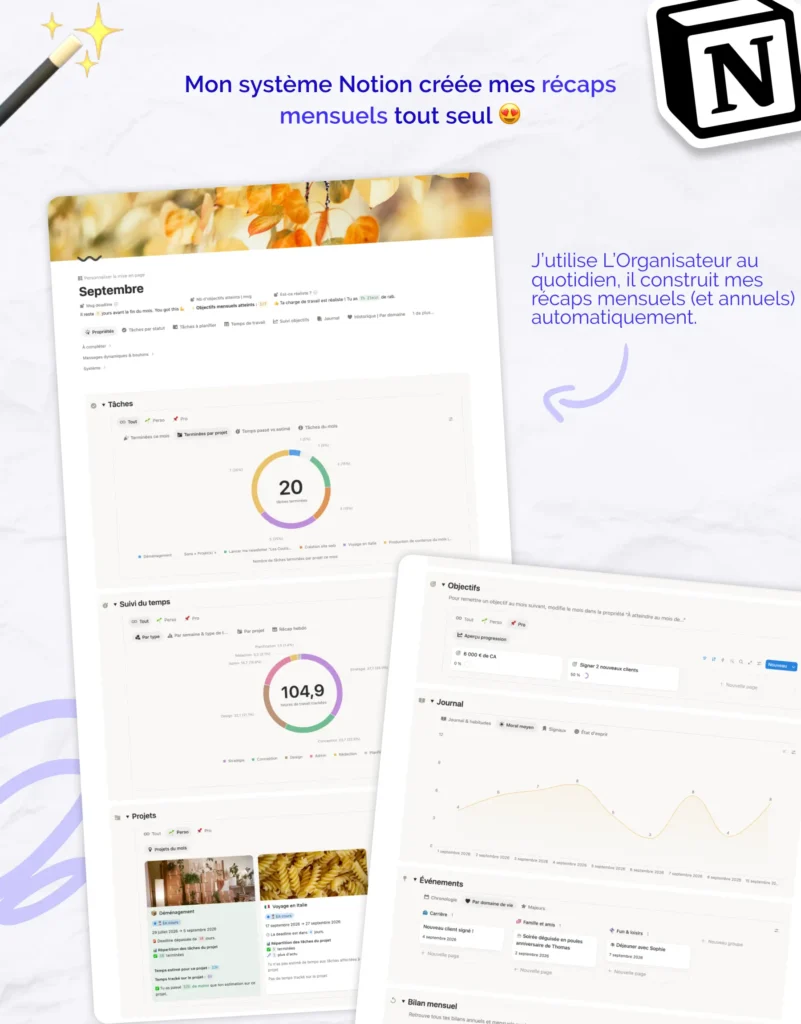
Mon exemple : les récaps qui se construisent tout seuls
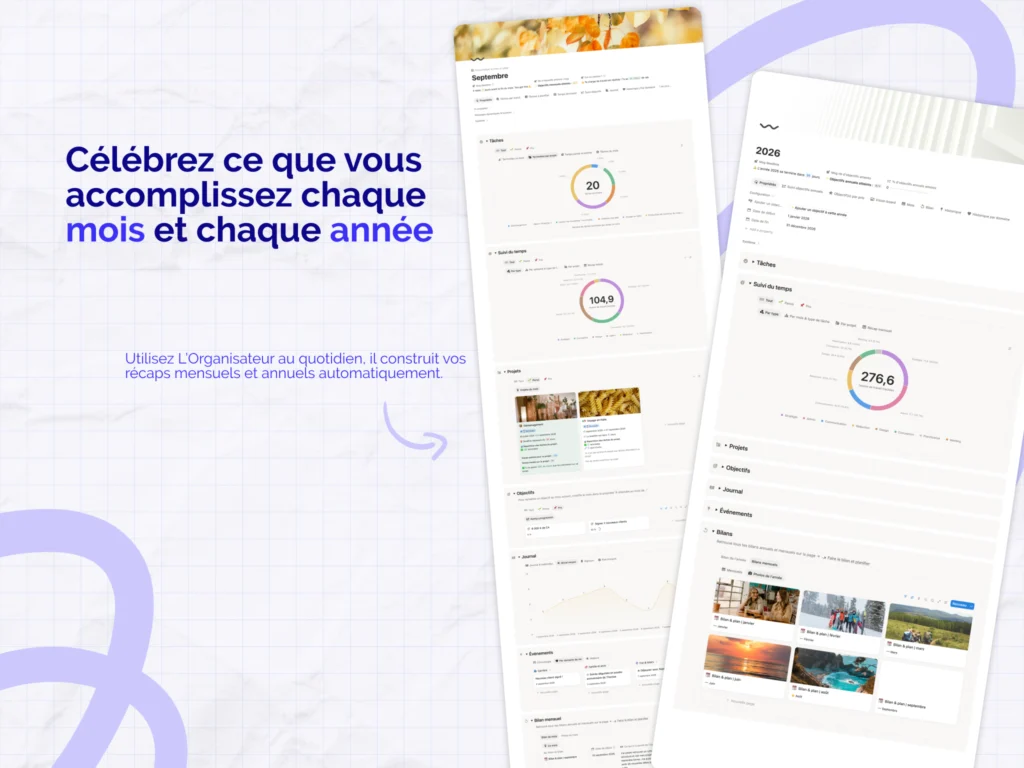
Dans L’Organisateur, quand j’ouvre la page d’un mois, je n’ai rien à remplir. Elle me montre les tâches terminées, le temps passé, les projets sur lesquels j’ai avancé, ma progression sur mes objectifs, mon journal et mes événements marquants.
Pourquoi ça marche ? Parce que chaque tâche, chaque session de travail et chaque objectif est relié à son mois.
Et parce que je suis une flemmarde, j’ai créé des automatisations qui permettent de relier automatiquement toutes les entrées au bon mois et à la bonne année, d’après leurs dates (tâches, journal, projets, suivi du temps de travail…)
Ça m’a tellement changé la vie ! J’ai juste à utiliser mon espace naturellement, et le système construit les récaps à ma place, automatiquement.
Le jour où tu ouvres ta page du mois, tout ce qui compte est déjà là. Et tu sais pourquoi tu fais ce que tu fais ce matin.
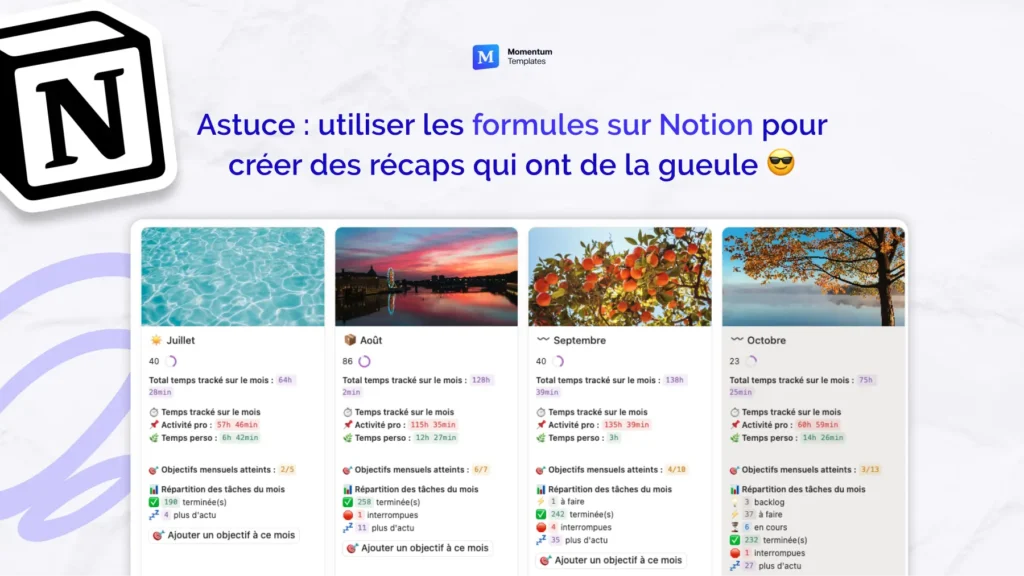
💡 Pro tip : une fois tes relations en place, tu peux ajouter des proprietés formules pour faire remonter les infos de ton choix. Si tu veux des récaps qui ont de la gueule comme sur l’image en dessous, j’ai créé un tuto pour te montrer comment tu peux styliser tes formules Notion.
Étape 5 : créer les tableaux de bord dont tu as besoin
Une vue = une façon de consulter tes données. Elle te permet de filtrer, trier ou regrouper les mêmes informations pour trouver rapidement ce que tu cherches.
Un tableau de bord = plusieurs vues réunies au même endroit. Il te donne une vision claire de ce que tu dois faire ou suivre, sans naviguer dans tout ton espace.
Ma règle : chaque vue doit répondre à une question précise.
- « Quelles sont mes priorités aujourd’hui ? »
- « Quels clients dois-je relancer ? »
- « Où en sont mes projets en cours ? »
Si une vue ne répond à aucun besoin concret, tu n’en as probablement pas besoin.
Pour commencer, liste les grandes questions auxquelles tu veux répondre dans ton quotidien. Elles te donneront tes premiers tableaux de bord :
- Aujourd’hui : que dois-je faire en priorité ?
- Mes tâches : qu’est-ce que j’ai à faire et quand ?
- Mes projets : où en sont mes missions en cours ?
- Mes clients : qui dois-je contacter ou relancer ?
Commence avec l’essentiel. Tu pourras ajouter d’autres vues au fil de tes besoins, plutôt que de construire un espace surchargé dès le départ.
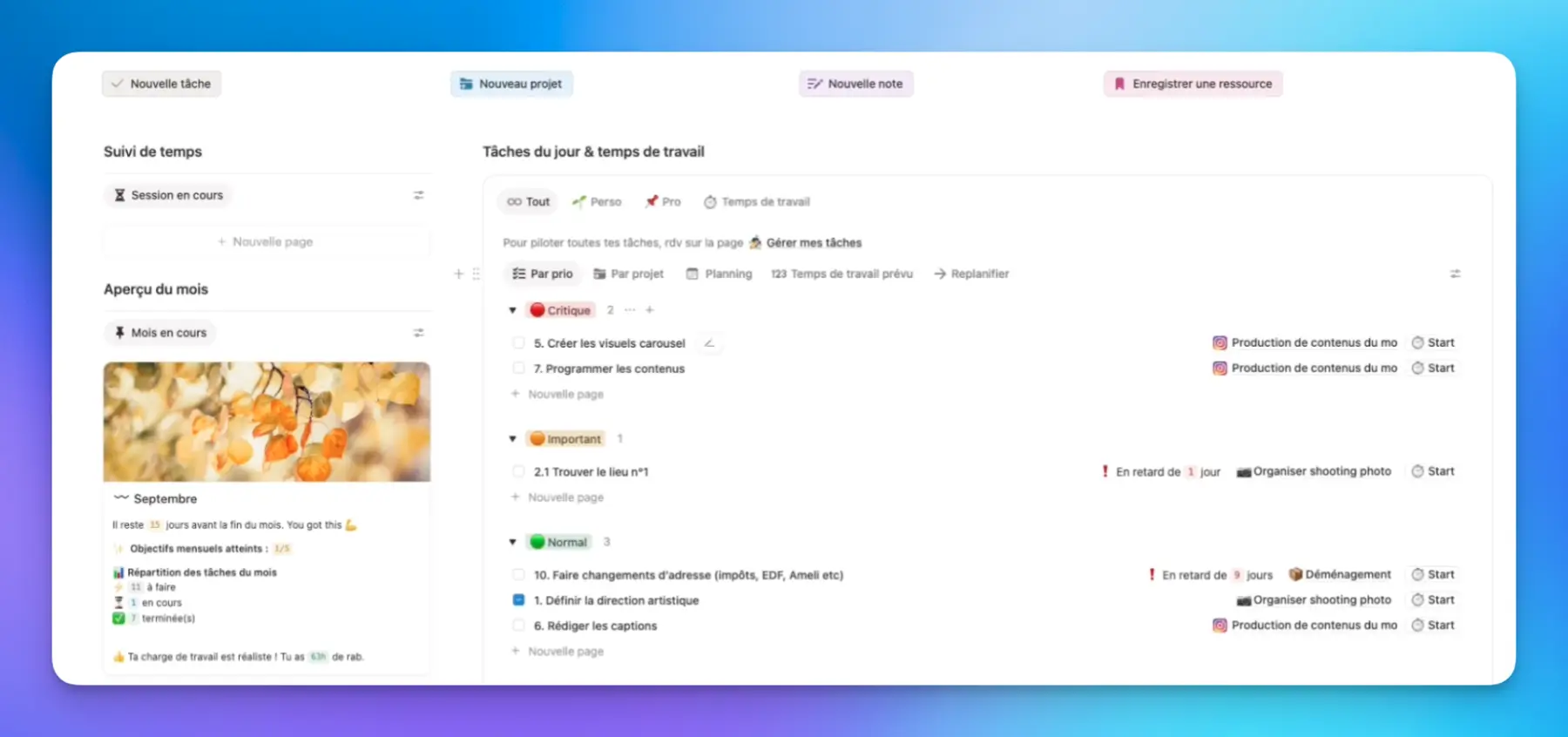
Aujourd’hui : ton tableau de bord principal
C’est la page que tu ouvres chaque matin.
La mienne me dit trois choses :
- qu’est-ce que j’ai à faire aujourd’hui (mes tâches du jour et en retard)
- où j’en suis (un récap des mes tâches et objectifs du mois)
- qu’est-ce qui se passe (mes projets, notes, événements à venir et mon suivi d’habitudes du jour)
Si lundi, je vois que j’ai 12 heures de taff prévues sur la journée, je peux réajuster mon planning avant d’être sous l’eau.
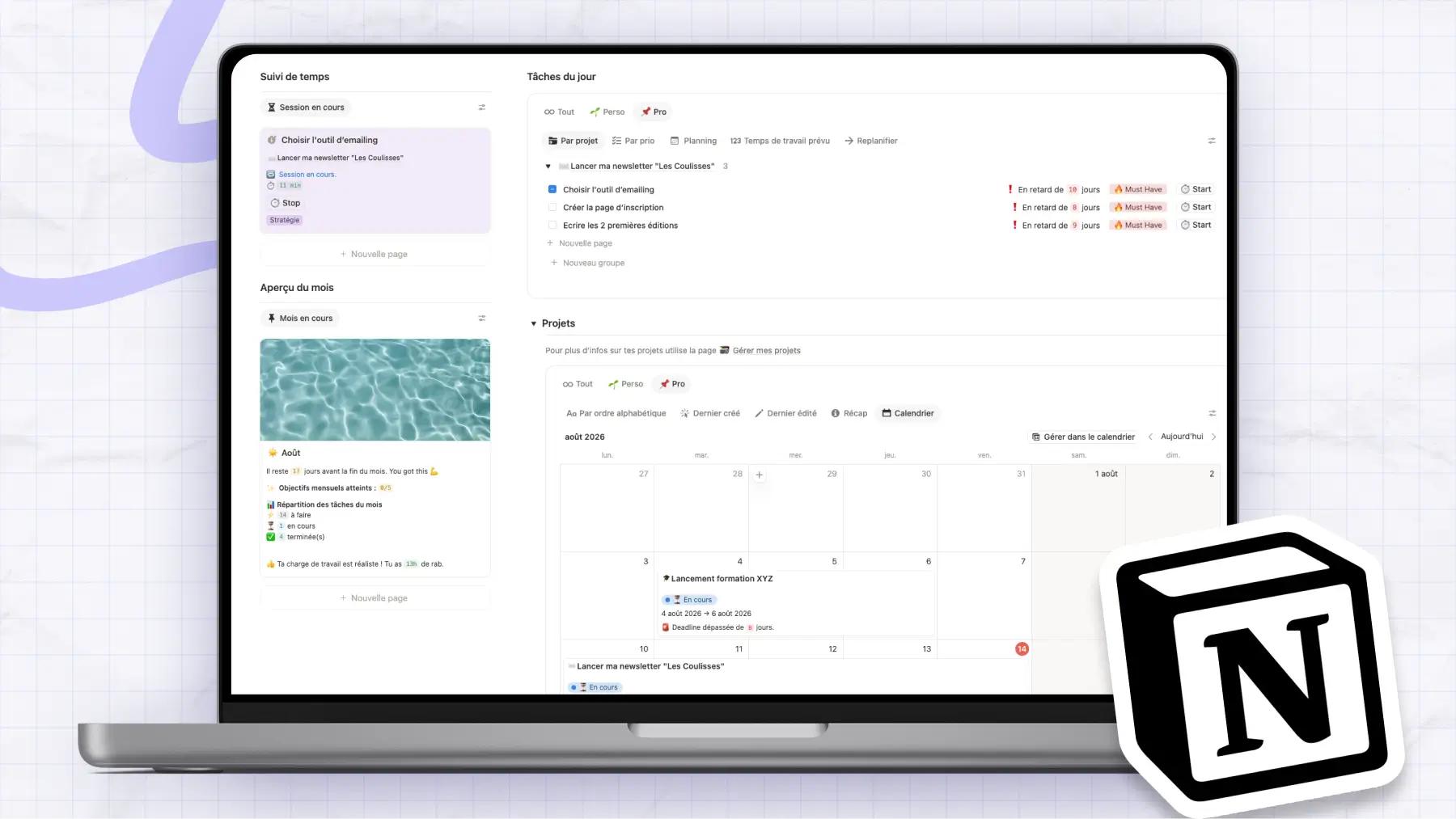
Petite parenthèse : tu peux aussi afficher tes tâches et créer des blocs de temps dans Notion Calendar. Avec un code couleur pro/perso, tu cales tes tâches directement dans ton agenda et tu vois à quoi ressemble ta journée. Je te montre comment faire dans cette vidéo.
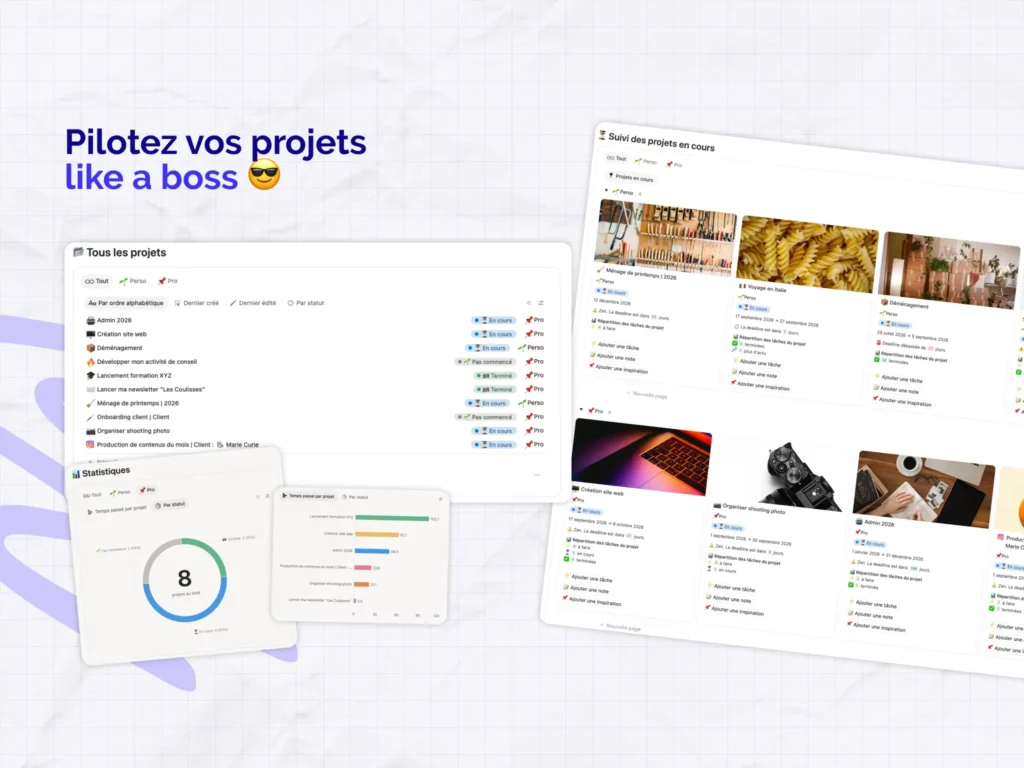
🗂️ Gestion de projets
Gérer mes projets
Tu peux prévoir plusieurs vues comme les projets en cours, les derniers projets créés ou modifiés, et une roadmap pour voir tes projets dans le temps. La vue Gantt est précieuse pour les projets complexes : elle te permet d’ajouter des dépendances, pour que, quand tu décales une tâche, celles qui en dépendent se décalent toutes seules.
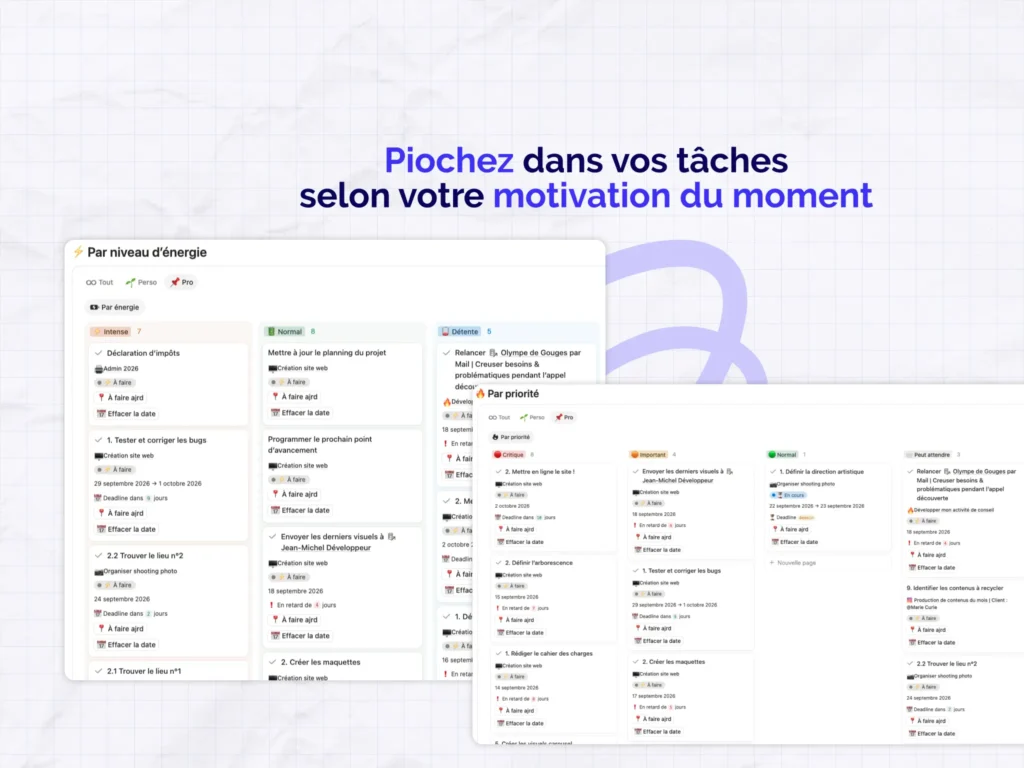
Gérer mes tâches
Une base de tâches gagne à avoir plusieurs vues, selon ce que tu as besoin de faire : retrouver les plus récentes, trier les idées dans un backlog, ou piocher selon ton énergie du moment (c’est un fait, notre cerveau a tendance à ramollir à certains moments de la journée – perso, je suis dans la team matin pour les tâches qui demandent un focus intense 🙋♀️). Tu peux ajouter une vue statistiques si tu as la version payante de Notion, pour savoir où tu en es d’un coup d’œil.
Pro tip : comme pour les projets, j’ajoute des onglets pour séparer le pro du perso et enlever le superflu.
Gérer mon temps
Une ligne = une session de travail, reliée à une tâche et à un projet. Tu cliques sur Start, le chrono démarre, la tâche passe en cours. Tu cliques sur Stop, la session s’enregistre. Si tu reviens dessus plus tard, toutes les sessions s’additionnent.
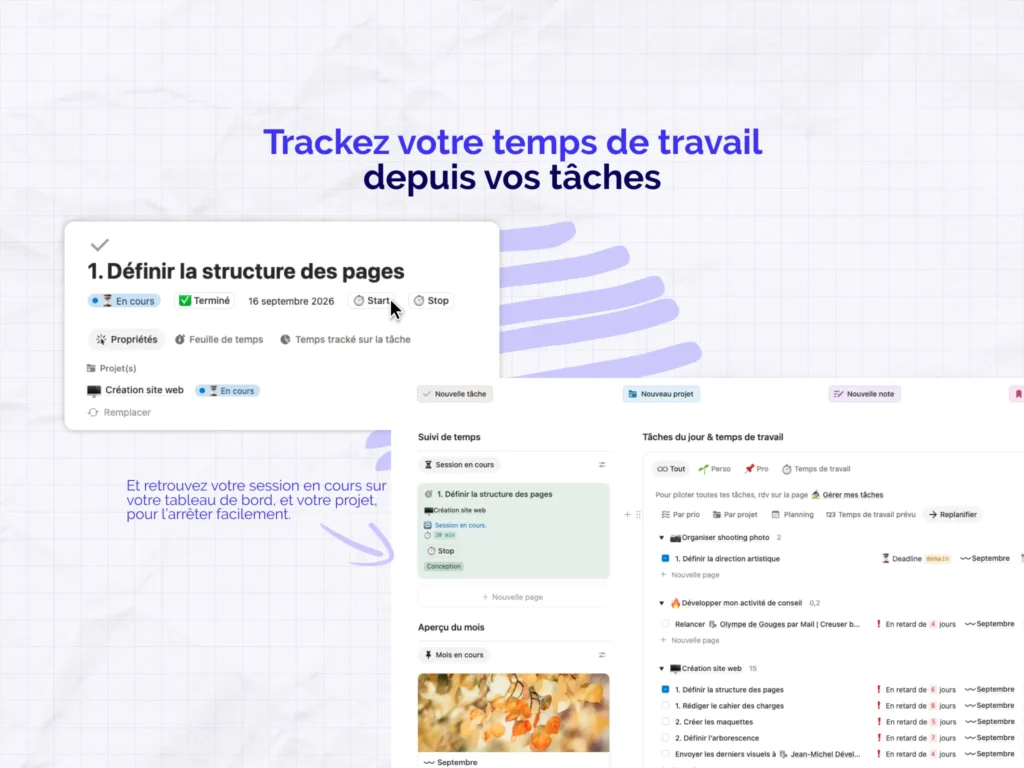
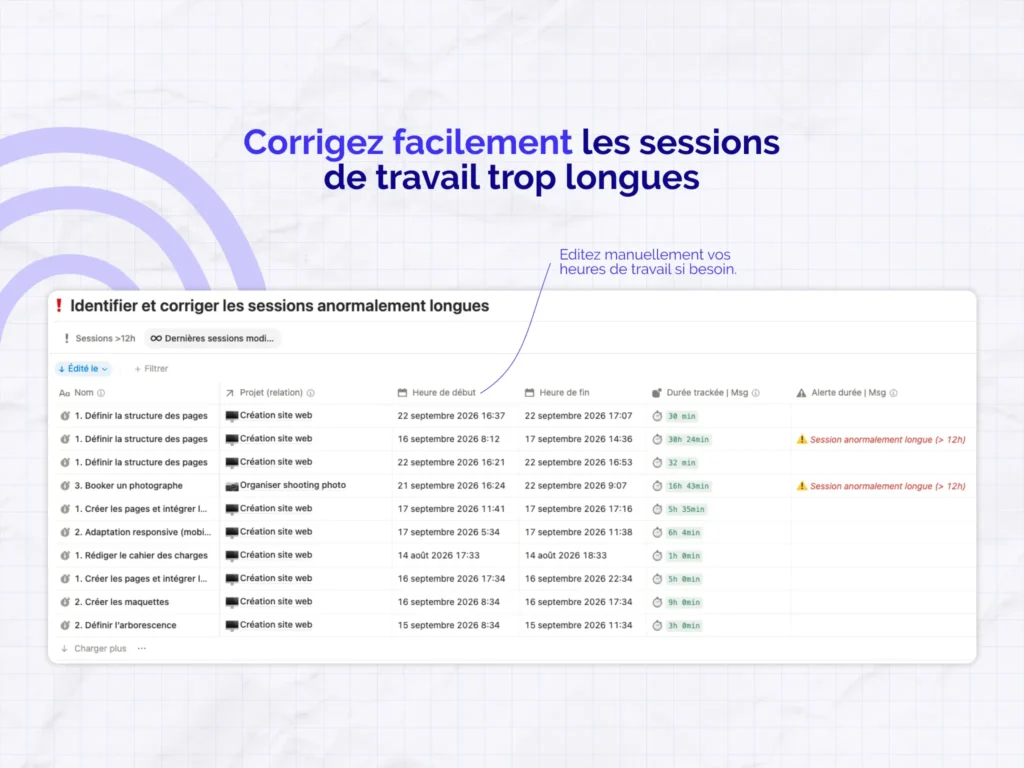
Dans ta feuille de temps, tu peux appliquer un type de tâche (rédaction, design, admin) et corriger les heures si besoin. Une session anormalement longue ? Un signal te prévient. Pense à noter tes estimations en heures décimales : 1,5 pour 1h30.
Au fil des mois, tu compares ce que tu avais estimé et ce qui s’est vraiment passé. Tu estimes mieux, et tu factures tes prochaines missions à un prix plus juste.
Tu peux aussi ajouter une vue pour identifier tes sessions de travail anormalement longues comme je l’ai fait dans L’Organisateur ↓
Réunions, répertoire et CRM
Pas besoin d’un outil de plus pour suivre tes prospects. Trois vues suffisent pour démarrer.
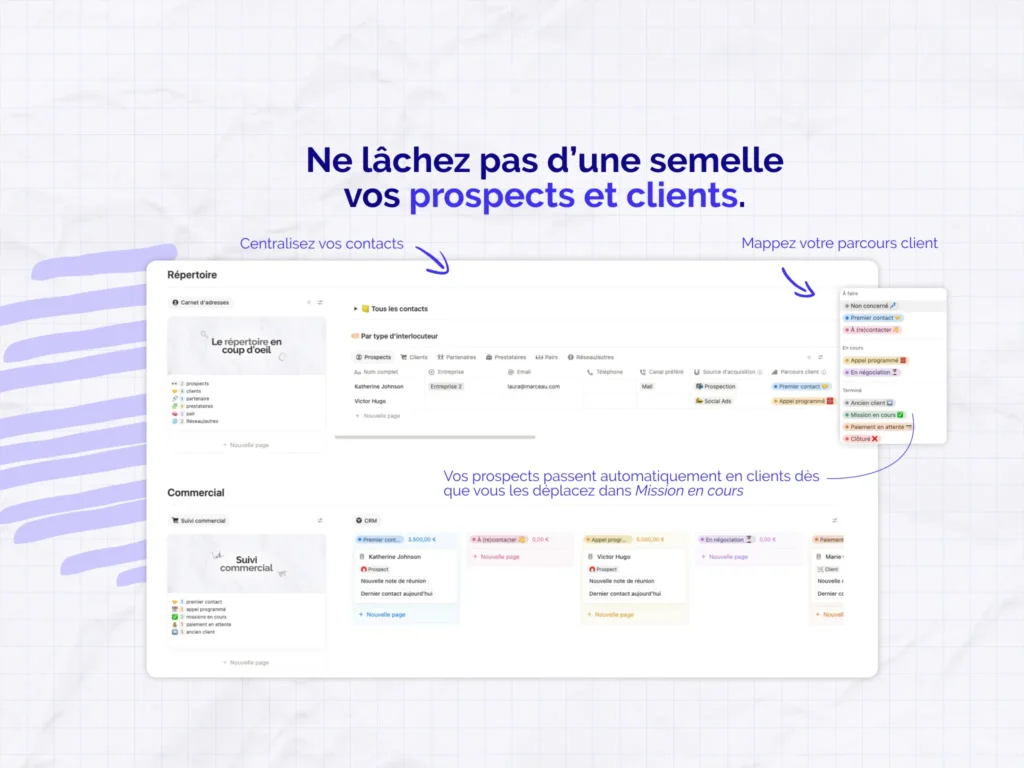
- La liste de tes contacts : une fiche par interlocuteur, avec l’historique de vos échanges et des décisions prises (pratique pour retrouver ce que vous vous êtes dit, même six semaines plus tard)
- un pipeline pour voir où chaque prospect ou client en est dans son parcours
- une liste de relances qui se remplit toute seule : tu notes la date du dernier contact et dans combien de jours relancer, la personne remonte le jour J
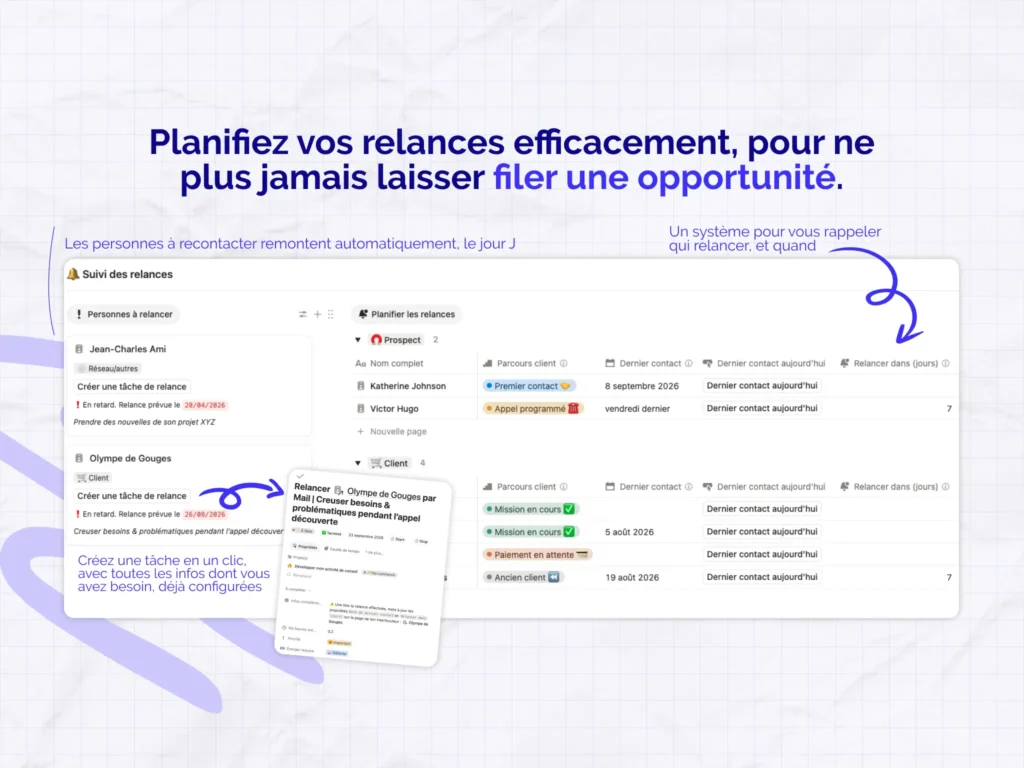
Pour chaque contact, tu peux ajouter la source d’acquisition (comment la personne t’a connue) et la date de signature. Tu pourras voir en moyenne combien de jours il faut pour signer selon le canal. De quoi savoir où chercher tes prochains clients.
Pour les réunions, prépare l’ordre du jour en avance, relie la page au contact, puis traite tes notes à chaud : une tâche créée en un clic garde le lien vers la réunion et la personne concernée.
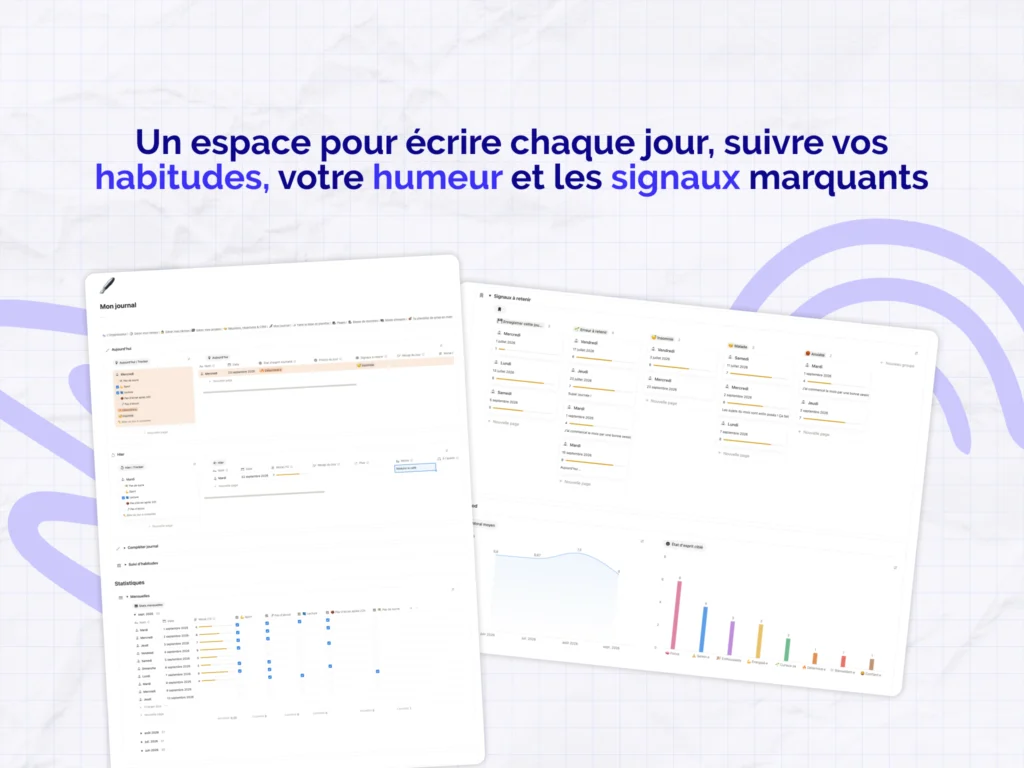
🧠 Introspection et santé mentale
Mon journal
Sur L’Organisateur, j’ai intégré une automatisation magique : chaque matin, une page se crée au nom du jour. Tu peux y planifier ta journée avec intention, noter ce que tu vis, ton moral, les signaux à retenir, et cocher les habitudes que tu veux ancrer. Au fil des semaines, tout ça se transforme en stats. Si tu es dans le brouillard, j’ai ajouté deux outils pour démêler ton cerveau.
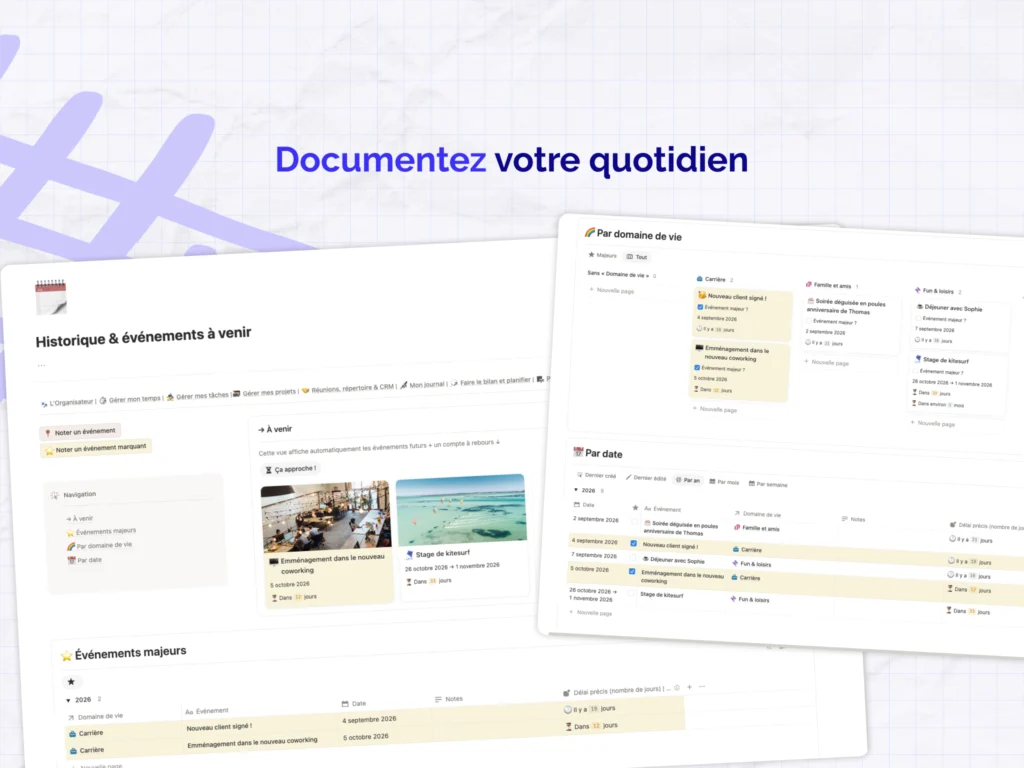
Historique et événements à venir
Une base d’événements marquants, avec une vue sur ceux qui arrivent. Naissance d’un projet, fin d’une mission, premier client signé : tu gardes la trace de ce qui compte, et tu vois venir ce qui est prévu.
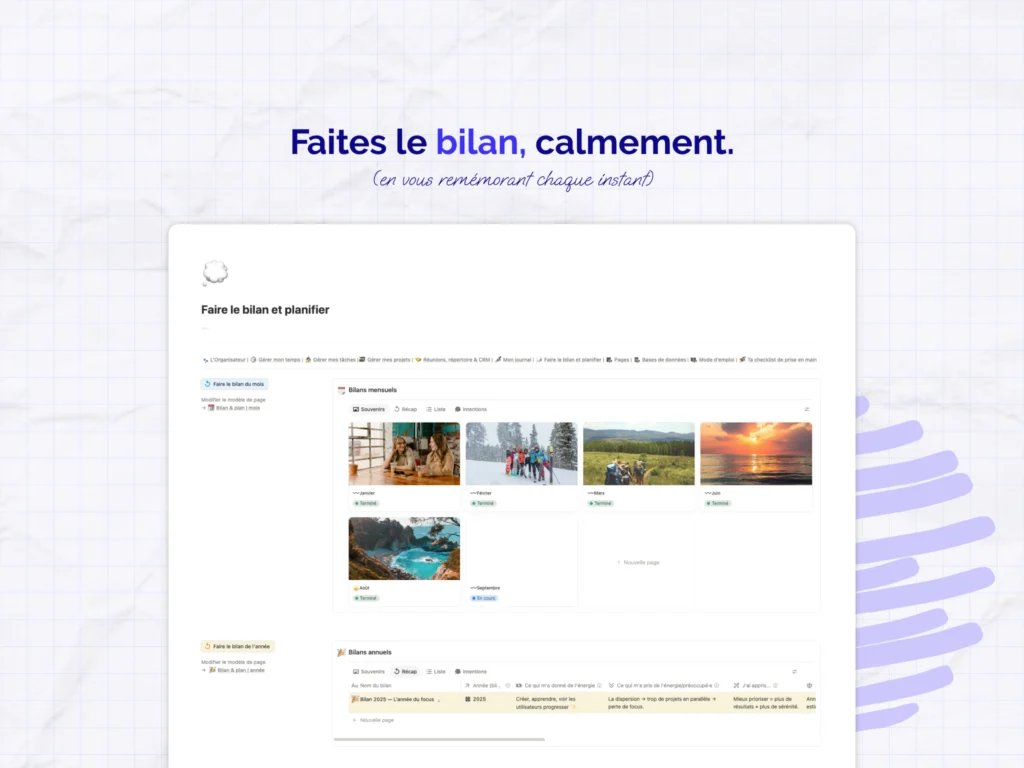
Faire le bilan et planifier
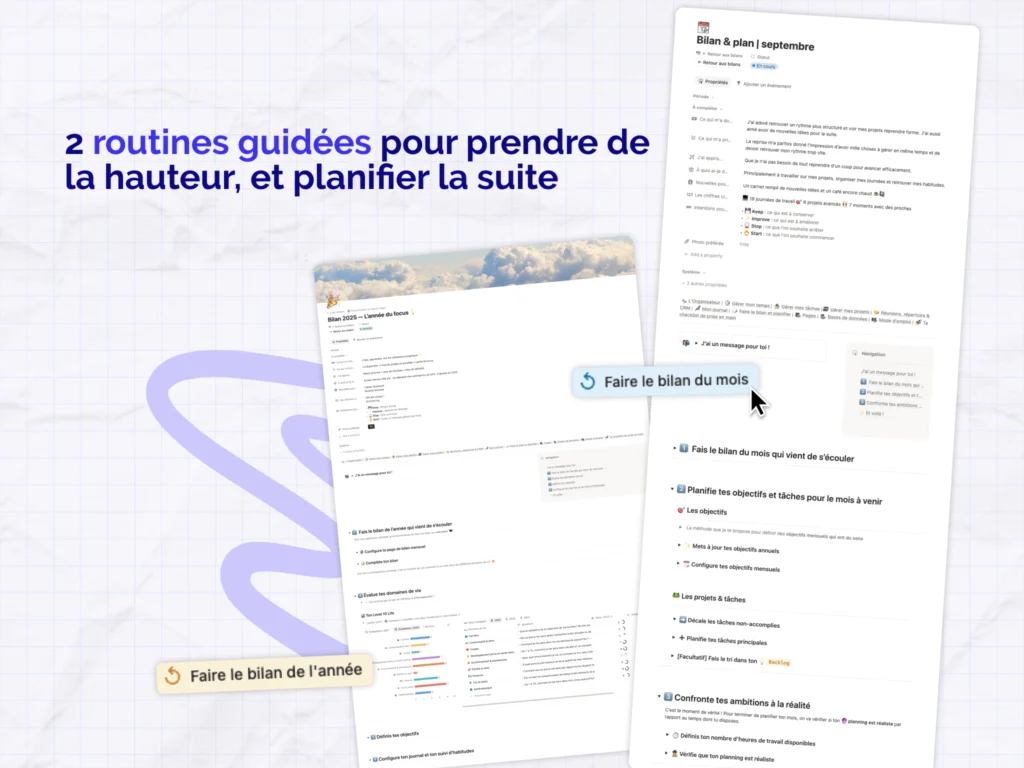
Une fois par an, tu t’offres un espace de réflexion : ce qui s’est passé, ce qui va bien dans chaque domaine de vie, ce que tu veux améliorer, puis les objectifs qui vont avec. Chaque mois, tu reprends la même logique en plus court.
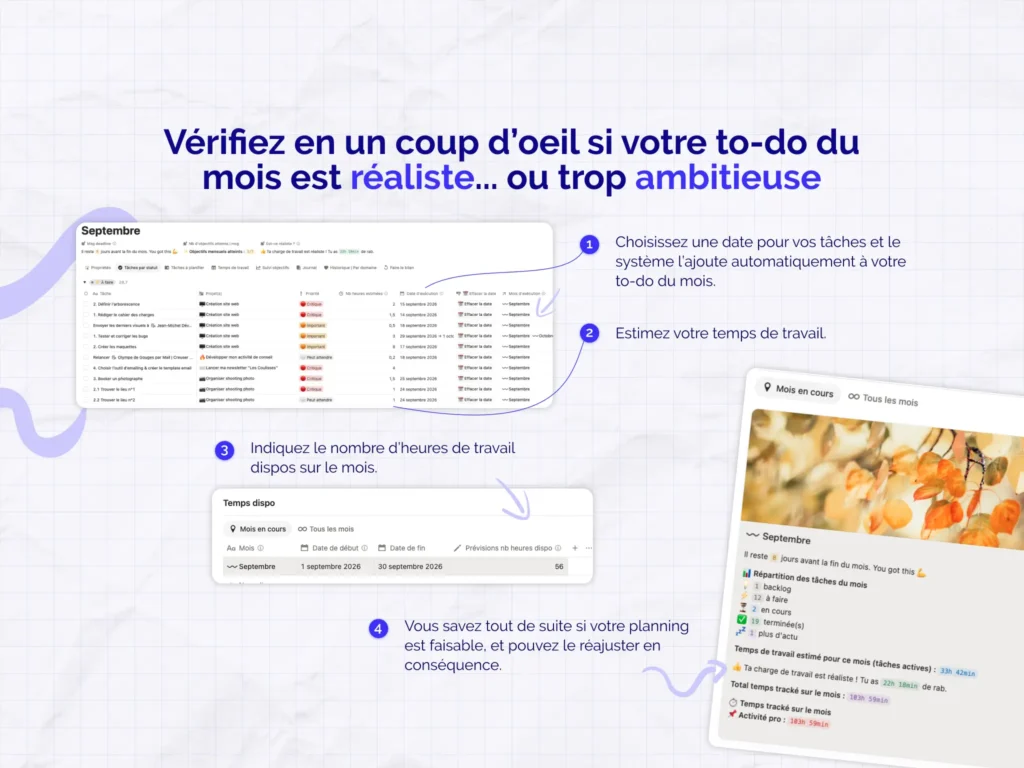
Le moment de vérité, c’est de vérifier que ton mois est faisable. Tu estimes tes tâches, puis tu comptes tes heures disponibles. En octobre, par exemple, je travaille 22 jours à 7 heures par jour, soit 154 heures. Si mes tâches en demandent plus, je décale maintenant, pas dans trois semaines quand j’aurai la tête sous l’eau. Je repousse une tâche à un autre mois ou je change sa date, et elle se range toute seule dans le bon mois.
Tu repars avec une to-do claire, des objectifs en tête, et il n’y a plus qu’à s’y mettre.
Étape 6 : créer des modèles de pages pour ne plus repartir de zéro
Un modèle de page est une page préremplie que tu réutilises autant de fois que tu veux. Tu l’appliques, et ta page est prête. Fini de recréer la même structure à chaque nouveau projet, client ou réunion.
Qu’est-ce qu’un modèle de page dans Notion ?
Un modèle peut contenir du texte, des blocs, des vues et même des propriétés déjà configurées.
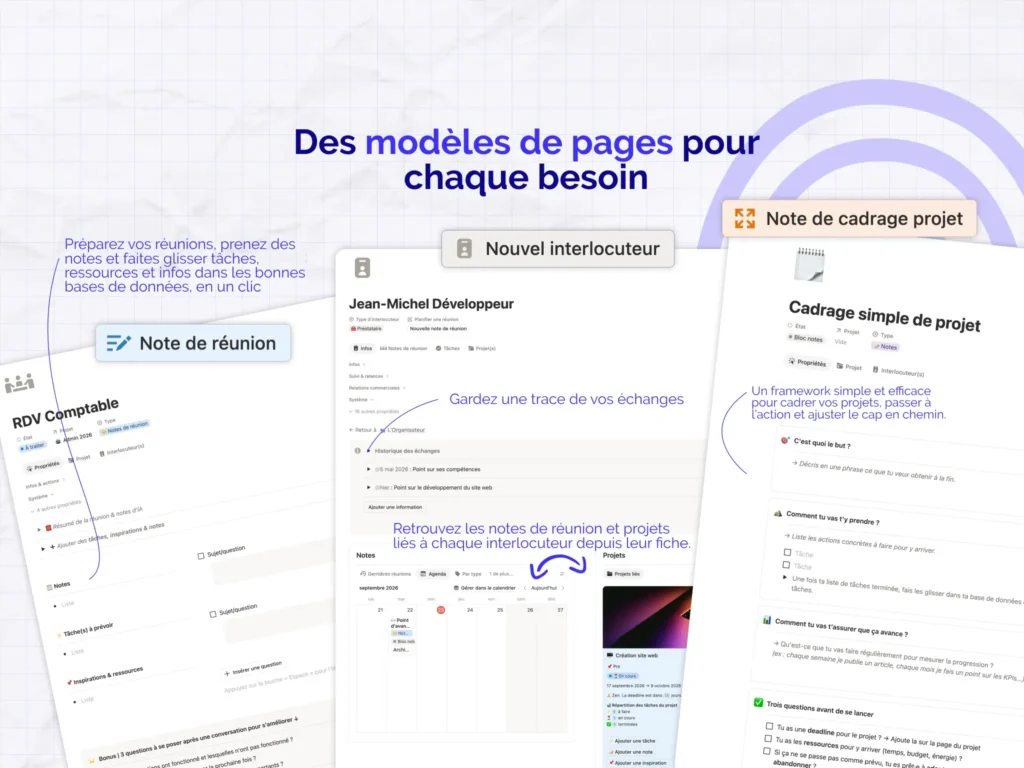
Dans L’Organisateur tu peux par exemple trouver des modèles de pages pour : tes notes de réunion, tes projets, tes interlocuteurs, tes mois, tes années…
Tu peux en créer autant que tu veux. Tu peux aussi choisir de les appliquer automatiquement sur une vue précise. C’est utile, par exemple, dans ces cas :
- Dans la vue Backlog de ta base Tâches : chaque nouvelle idée arrive avec le statut Idée déjà renseigné
- Dans une vue dédiée aux réunions de ta base Notes : le modèle de notes de réunion s’applique tout seul, avec l’ordre du jour prêt à remplir
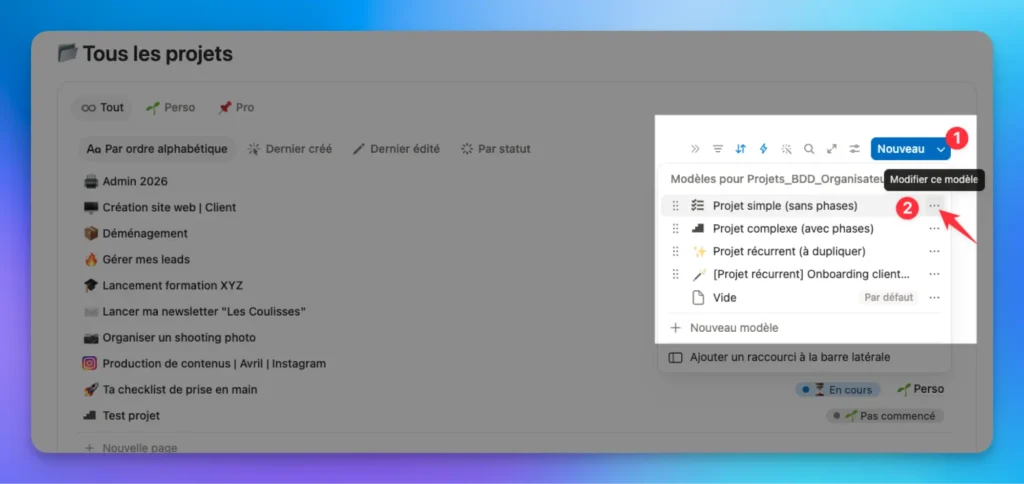
Les modèles se trouvent au niveau de la base de données, pas de la page. Prends la base Projets : clique sur la flèche à côté du bouton Nouveau, et tu retrouves la liste de tous ses modèles.
Comment modifier un modèle de page
Une fois que tu as compris ça, tu es la queen ou le roi du pétrole 👑
💡 À retenir : si tu modifies un modèle, toutes les nouvelles pages créées à partir de ce modèle reprendront tes changements.
1. Ouvre le modèle
Dans la base de données qui contient le modèle :
- Clique sur la flèche à côté de Nouveau
- Clique sur les trois points à côté du modèle que tu veux modifier
- Clique sur Modifier
2. Vérifie que tu modifies bien le modèle
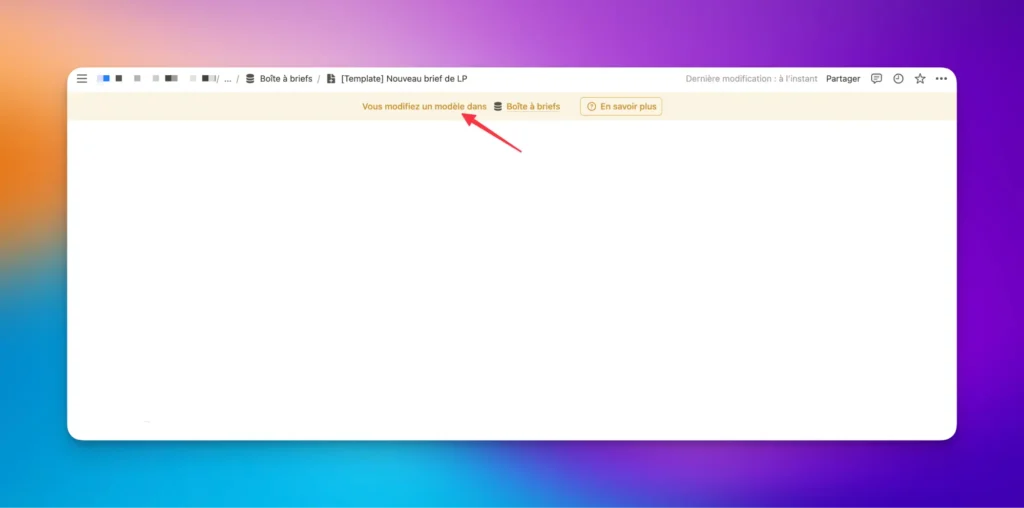
Le modèle s’ouvre comme une page classique. Repère le bandeau jaune en haut de la page : il confirme que tu modifies bien le modèle, et pas une page créée à partir de lui.
3. Fais tes modifications
Modifie le contenu comme sur une page classique. Pas besoin de sauvegarder : ferme simplement la page, tes changements sont enregistrés automatiquement.
💡 À savoir : les modifications ne sont pas rétroactives. Les pages déjà créées gardent leur contenu. Pour appliquer le nouveau modèle à une page existante, supprime son contenu puis réapplique le modèle. Et si tu modifies directement une page créée depuis un modèle, tu ne changes que cette page. Le bandeau jaune est ton meilleur repère.
Ma recommandation : duplique le modèle plutôt que de le modifier. C’est non destructif. Tu gardes l’original en référence, tu renommes la copie et tu t’en sers comme base pour créer ta propre V2.
Maintenant que tu as les bases, je te montre des exemples de modèles de pages de L’Organisateur, pour t’inspirer.
Les modèles de pages Notion pour tes projets
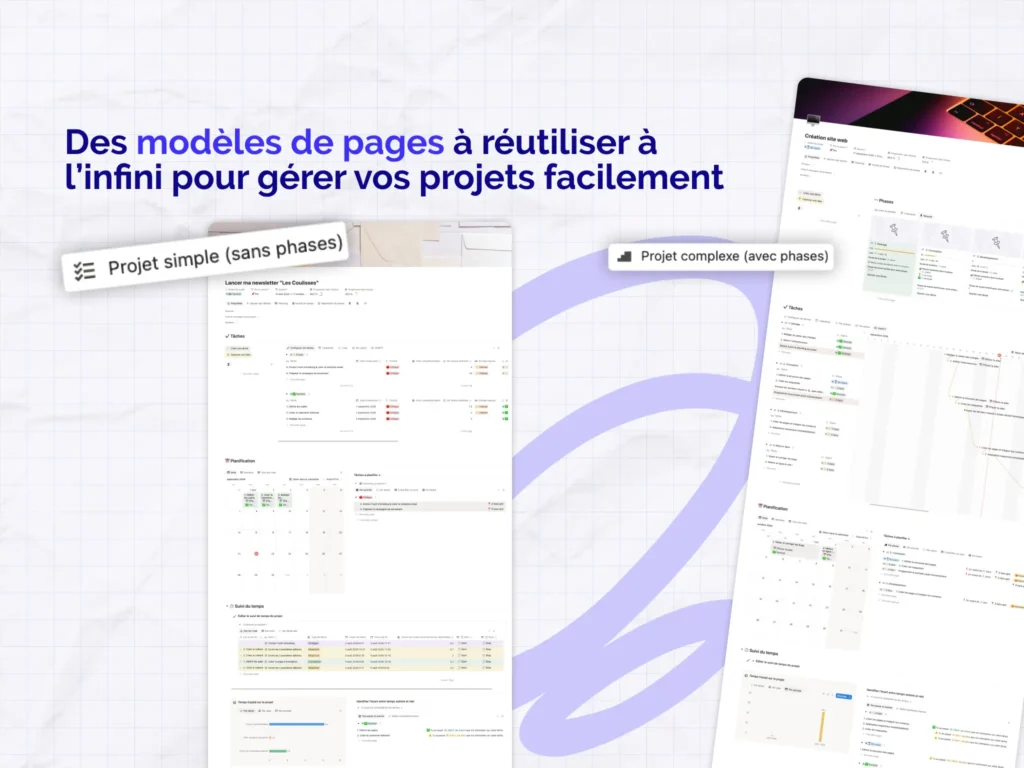
Le projet simple
Pour préparer un voyage, par exemple. Tu crées le projet, tu lui donnes un nom, tu le personnalises (emoji, couverture), puis tu appliques le modèle Projet simple. Tu obtiens un mini tableau de bord entièrement dédié : tes étapes, tes tâches à planifier, ta progression, tes ressources, tes contacts et tes notes.
Le projet complexe
Ce modèle est adapté à des projets avec une méthodologie en cascade, composée de plusieurs grandes étapes, comme par exemple la création d’un site web pour un client.
Le modèle te propose de découper le projet en phases plus digestes, que tu pourras placer sur le calendrier (par exemple : cadrage, conception, développement, mise en ligne), puis d’ajouter les tâches de chaque phase avec leur durée estimée, leur priorité et leur niveau d’énergie. Tu peux ensuite planifier dans un calendrier ou dans une vue Gantt.
Le projet récurrent
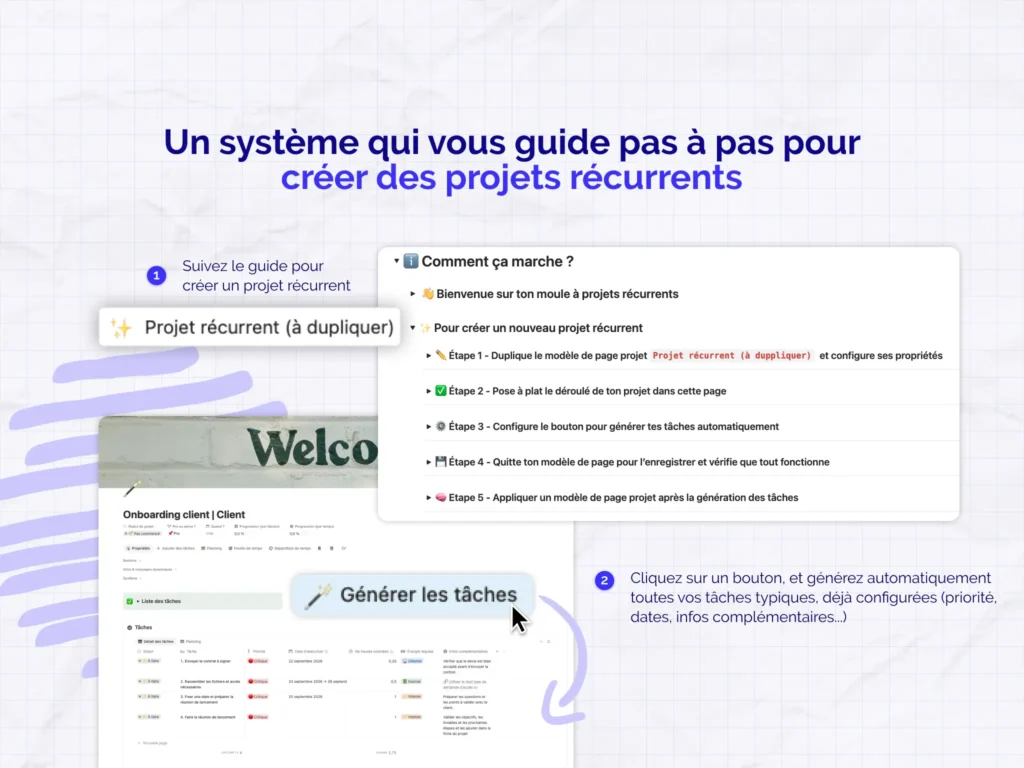
Écrire un article, produire les posts du mois, onboarder un nouveau client… Tu fais toujours à peu près la même chose, dans le même ordre. Recréer les mêmes tâches à chaque fois, c’est pénible et source d’oublis.
Le principe : tu crées un modèle de projet avec un bouton qui génère toutes les tâches d’un coup. Dans L’Organisateur, un mode d’emploi te guide pour fabriquer ce bouton, avec les formules prêtes à copier-coller.
Les modèles de pages Notion pour tes tâches
C’est là que les modèles deviennent vraiment utiles à un freelance. Prends un process que tu répètes, et transforme-le en modèle :
- Crée le modèle de page de ta tâche
- Rédige ton process à l’intérieur : checklist, liens utiles, infos à connaître etc
- Quand tu en as besoin, sélectionne le modèle de page à appliquer : c’est lui qui donne à la page créée son contenu et ses propriétés
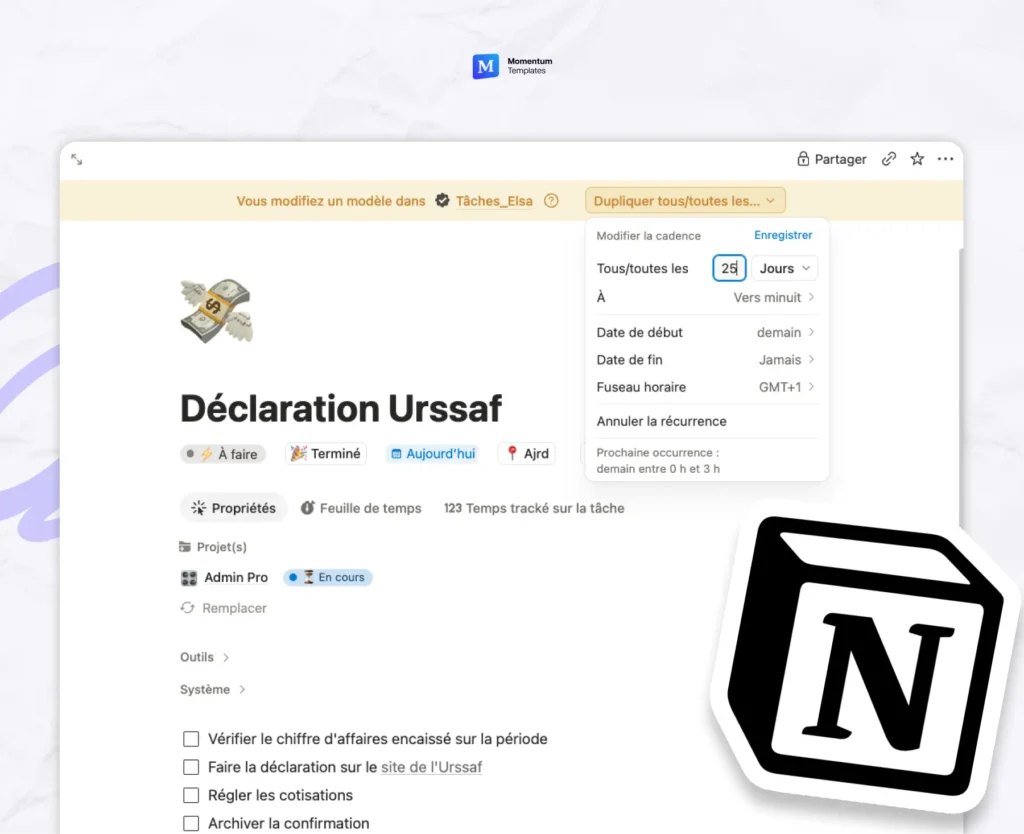
- Astuce : tu peux aussi pré-configurer la date d’exécution pour qu’elle soit automatiquement affectée à la date de la création de ta tâche. Dans la propriété Date, sélectionne simplement : « Aujourd’hui – Date de la duplication »
Prenons un exemple avec une tâche admin : ta déclaration Urssaf.
Tu crées un modèle de tâche « Déclaration Urssaf » avec la propriété “Important” déjà configurée, et le process à l’intérieur, sous forme de checklist :
- Vérifier le chiffre d’affaires encaissé sur la période
- Faire la déclaration sur le site de l’Urssaf
- Régler les cotisations
- Archiver la confirmation
Ensuite, tu n’as plus qu’à sélectionner ton modèle « Déclaration Urssaf » dans ta base de données de tâches. Le jour J, un clic, et ta tâche apparaît avec sa checklist et sa date prêtes.
💡 Astuce : tu peux aussi automatiser sa création, par exemple pour qu’elle se crée toute seule chaque 25 du mois. Pour ça, RDV sur ton modèle de page et clique sur « Dupliquer tous les » pour choisir la récurrence.
Tu peux appliquer la même logique pour un projet récurrent comme un onboarding client, qui crée automatiquement les tâches types, et leur applique leur propre modèle (devis, rendez-vous de lancement, accès, création du projet).
Tu appliques le modèle et tu avances, sans réfléchir à ce qu’il faut faire.
Les modèles pour ton activité
Nouvel interlocuteur
Une fiche contact prête à remplir, avec un espace pour garder l’historique de vos échanges. Tu retrouves ce que vous vous êtes dit, les décisions prises et où vous en êtes, même plusieurs semaines plus tard.
Notes de réunion
Une structure préremplie pour préparer l’ordre du jour avant, puis traiter tes notes à chaud après. Tu crées une tâche en un clic, qui garde le lien vers la réunion et la personne concernée.
Note de cadrage de projet
Une page pour poser les grandes lignes d’un projet avec ton client avant de te lancer.
Les modèles d’introspection
Le journal
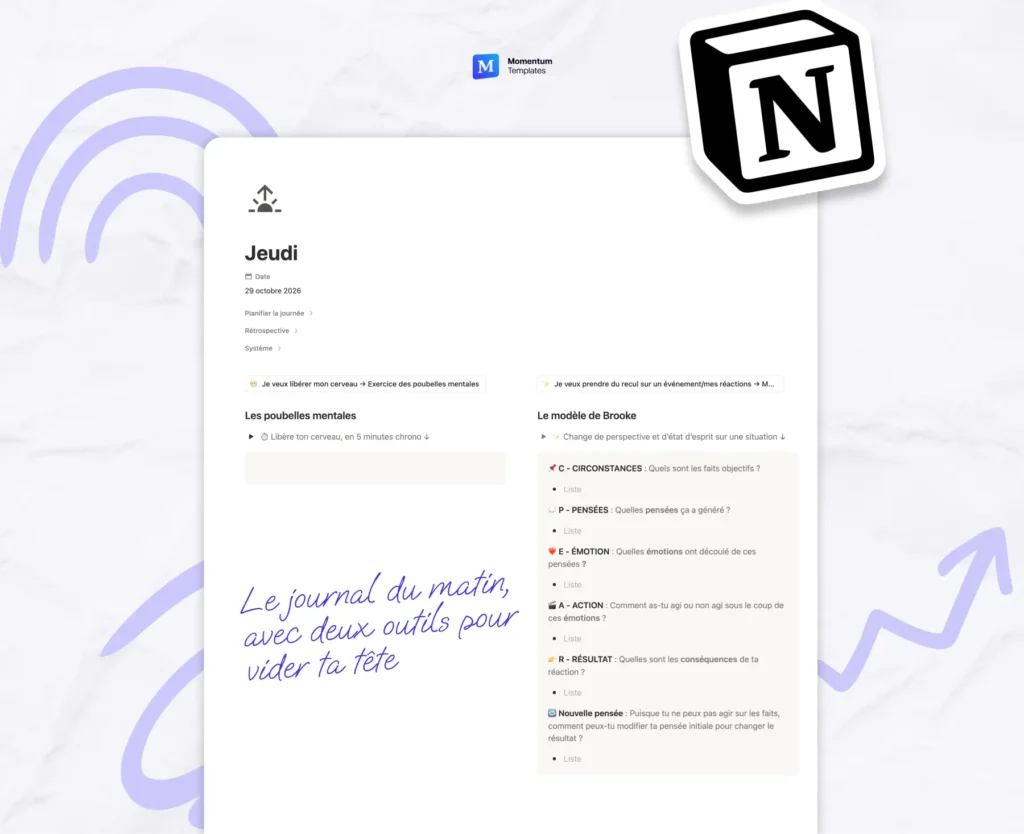
Sur L’Organisateur, chaque matin, une page se crée automatiquement, au nom du jour de la semaine. Tu y planifies ta journée, tu notes ce que tu vis, ton moral, des signaux à retenir, et tu coches tes habitudes. Si tu es dans le brouillard, tu trouves deux outils pour démêler ton cerveau :
- le modèle de Brooke : c’est une grille d’analyse inventée par la coach américaine Brooke Castillo, qui aide à prendre du recul quand on ressasse un événement passé. C’est un outil intéressant à utiliser quand l’émotion prend trop de place et qu’on a l’impression de tourner en rond. Il permet de reprendre le pouvoir sur ce qu’on ressent en se posant 6 questions.
- les poubelles mentales : Sortir ses poubelles mentales, c’est un exercice simple et efficace pour libérer notre cerveau, retrouver de la clarté et calmer les pensées qui tournent en boucle, en 5 minutes seulement. Lance un minuteur et écris ici tout ce qui te traverse l’esprit, sans filtre, sans logique, sans te demander si c’est pertinent ou présentable. Et surtout, sans penser que quelqu’un le lira.
Les routines de bilan annuel et mensuel
Deux modèles à appliquer quand tu fais le point. Le bilan annuel te guide étape par étape : revenir sur ce qui s’est passé, faire le point sur tes domaines de vie, puis créer les objectifs qui vont avec. Le bilan mensuel suit la même logique, en plus court. Tu peux ajouter tes propres questions.
Les modèles de synthèse : mois et année
C’est mon préféré. Tu ouvres une page Mois, tu appliques le modèle, et elle te remonte automatiquement un récap : tâches terminées, temps passé, projets avancés, progression sur tes objectifs, journal, moral, habitudes et événements marquants. Même principe pour l’année, avec le résumé de tes 12 derniers mois.
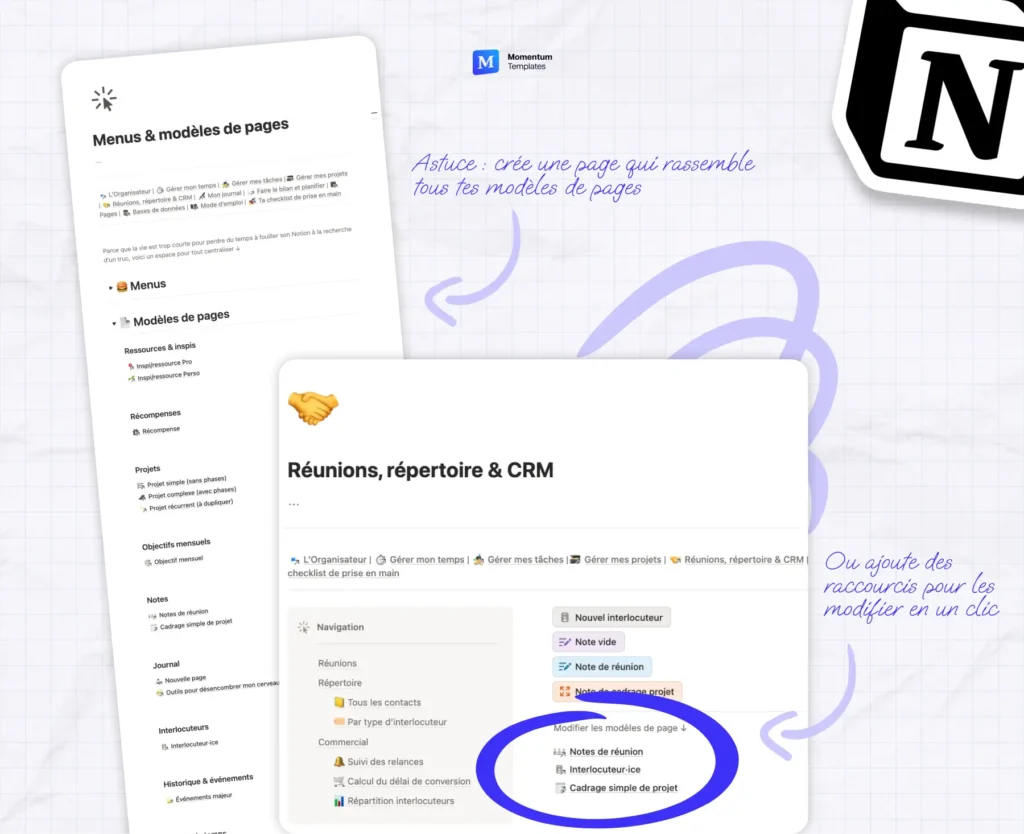
Où ranger tes modèles
💡 Astuce : créer une page pour regrouper tes modèles de pages, pour les retrouver facilement.
J’aime bien aussi créer des raccourcis pour modifier les modèles directement depuis les pages pertinentes, comme par exemple sur la page Réunions, répertoire et CRM.
Étape 7 : automatiser ce qui te fait perdre du temps
Ton espace tient la route. Tes bases se parlent, tes tableaux de bord répondent à des questions précises, tes modèles t’évitent de repartir de zéro.
Et pourtant, il reste ces petits gestes que tu refais à la main, encore et encore. Relier une entrée au bon mois. Recréer la même tâche tous les 25. Recopier les mêmes étapes à chaque nouveau projet.
Automatiser dans Notion, c’est demander à ton espace de faire plusieurs gestes à ta place : remplir une propriété, créer une page, relier deux éléments.
Ma règle : fais-le à la main trois ou quatre fois d’abord. Tu comprends ce que tu fais, tu repères ce qui change d’une fois sur l’autre, et tu n’automatises pas un process bancal.
Deux façons d’automatiser dans Notion
Notion te propose deux outils pour ça. Ils ne se déclenchent pas de la même façon.
| Automatisation de base de données | Bouton | |
|---|---|---|
| Se déclenche | Toute seule, quand quelque chose se passe dans ta base | Quand tu cliques dessus |
| Idéal pour | Les gestes que tu ne veux plus jamais faire : ranger, relier, créer à heure fixe | Les séquences que tu lances quand tu en as besoin : générer des tâches, créer une relance |
| Mon exemple | La page du journal qui se crée chaque matin | Les tâches d’un onboarding client générées en un clic |
Pour choisir, pose-toi une question : est-ce que j’ai besoin d’être là quand ça se passe ? Si non, c’est une automatisation de base de données. Si c’est toi qui décides du bon moment, c’est un bouton.
Les automatisations de base de données : Notion agit tout seul
Elles reposent sur trois briques :
- Le déclencheur lance l’automatisation : une page ajoutée, une propriété modifiée, une récurrence.
- L’action est ce que Notion fait ensuite : modifier une propriété, ajouter une page, envoyer une notification.
- La variable est un calcul par formule que tu réutilises dans l’action, par exemple retrouver le bon mois d’après une date. Elle n’existe que dans les automatisations de base de données.
Pour en créer une :
- Ouvre ta base de données
- Clique sur ⚡ en haut à droite, puis sur Nouvelle automatisation
- Choisis ton déclencheur
- Ajoute ton action
- Donne-lui un nom clair, pour le toi du futur
Les boutons : Notion enchaîne quand tu cliques
Un bouton lance plusieurs actions d’un seul clic. Tu peux l’ajouter comme propriété dans ta base (un bouton par ligne, sur chaque tâche par exemple) ou comme bloc sur une page.
Pour en créer un :
- Ajoute un bouton dans ta base ou sur ta page
- Donne-lui un nom qui dit ce qu’il fait
- Ajoute ses actions : modifier une propriété, ajouter une page dans une base, modifier des pages existantes
- Teste-le sur une page de brouillon avant de l’utiliser pour de vrai
⚠️ Erreur fréquente : automatiser trop tôt, ou tout à la fois. Une automatisation posée sur un process qui bouge encore, c’est contreproductif.
Les automatisations qui me font gagner du temps
Avec des automatisations de base de données :
- Des pages qui se créent toutes seules : chaque matin, la page de mon journal se crée et prend le nom du jour de la semaine.
- Un prospect se transforme automatiquement en client quand je le déplace sur “Mission en cours ✅” dans mon CRM (aka Customer Relationship management – en clair, ce qui te permet de suivre tes clients et prospects)
- Des relations qui se font sans moi : chaque tâche, projet, session de travail ou entrée de journal se rattache au bon mois et à la bonne année d’après sa date, pour que je puisse avoir un récap de tout ce qui s’est passé sur la période.
- Des tâches qui se rangent au bon mois quand je change leur date : je modifie la date, j’attends 2 secondes, et la tâche s’ajoute automatiquement au bon mois.
Avec des boutons :
- Un chrono qui s’occupe de tout : je clique sur Start sur une tâche, elle passe en cours, le chrono se lance, la session prend le nom de la tâche et se relie au bon projet.
- Un bouton qui génère toutes les tâches d’un projet récurrent : un clic, et mon onboarding client est prêt, avec les dates déjà calées.
- Un bouton qui crée une tâche de relance pré-remplie : elle est prévue pour aujourd’hui, avec le lien vers la fiche du contact et le moyen de le joindre.
Mon exemple : la flemme, moteur d’automatisation
Je suis une flemmarde assumée. Relier à la main chaque tâche à son mois à la mano, très peu pour moi.
Alors j’ai tout automatisé, et mes récaps mensuels se construisent sans que j’y touche. J’utilise mon espace, et le système range tout au bon endroit.
💡 Pro tip : les automatisations de base de données que tu crées toi-même demandent la version payante de Notion.
Ton espace tourne (presque) tout seul. Reste le plus fun : en faire un endroit où tu as envie de passer du temps.
Étape 8 : t’approprier ton espace
Un espace efficace, c’est un espace que tu as envie d’ouvrir. Dernière étape : en faire ton cocon.
Personnaliser le design de tes pages
Le gros avantage de Notion, c’est qu’il n’y a pas besoin d’être designer pour créer une interface agréable.
Voilà quelques astuces :
- Joue avec les dispositions : par exemple, une galerie avec une image de couverture pour tes événements à venir, c’est tout de suite plus parlant qu’une liste
- Ajoute des toggles (blocs dépliables) pour garder tes pages minimalistes et réduire la charge cognitive : tu ouvres seulement ce dont tu as besoin
- Joue avec les blocs natifs de Notion : les encadrés pour mettre en valeur une info clé, les colonnes pour accoler les infos, les séparateurs pour structurer
- Reste cohérent·e sur les icônes, les couvertures et les couleurs, pour que ton espace se lise d’un coup d’œil
- Mets en favoris les pages que tu ouvres tous les jours (tableau de bord, tâches du jour, journal) pour y accéder en un clic.
- Astuce : Perso, je me suis aussi créé des raccourcis clavier sur mon Mac avec l’appli Alfred (gratuite) pour ouvrir mes pages Notion préférées depuis n’importe où.
- Cherche de l’inspiration sur la marketplace de Notion ou sur Pinterest, tu vas vite repérer ce qui te plaît
- Pour aller plus vite au quotidien, tu peux aussi apprendre quelques raccourcis clavier Notion sur Mac. Je n’ai gardé que la crème de la crème.
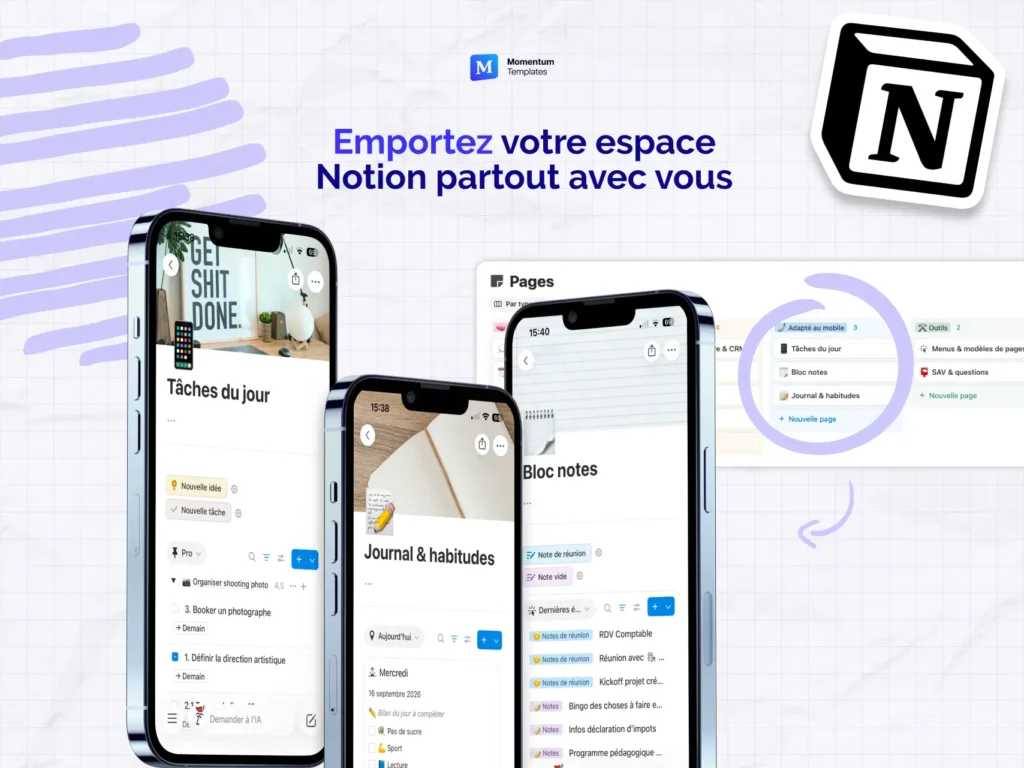
Crée des pages spécialement adaptées à l’utilisation sur ton téléphone pour embarquer ton système partout avec toi
On n’est pas toujours devant son ordi. L’idée géniale arrive en pleine rando, et la tâche à ne pas oublier te revient à la caisse du supermarché.
Pour ne rien perdre, crée quelques pages Notion minimalistes à épingler sur ton téléphone.
Le but : capturer, pas tout gérer. L’idée n’est pas de piloter toute ton activité depuis ton téléphone. C’est d’avoir toujours sous la main les pages dont tu as le plus besoin. Dès qu’une tâche, une note ou une idée te vient, tu l’enregistres. De retour à ton ordi, tout t’attend bien au chaud dans ton espace.
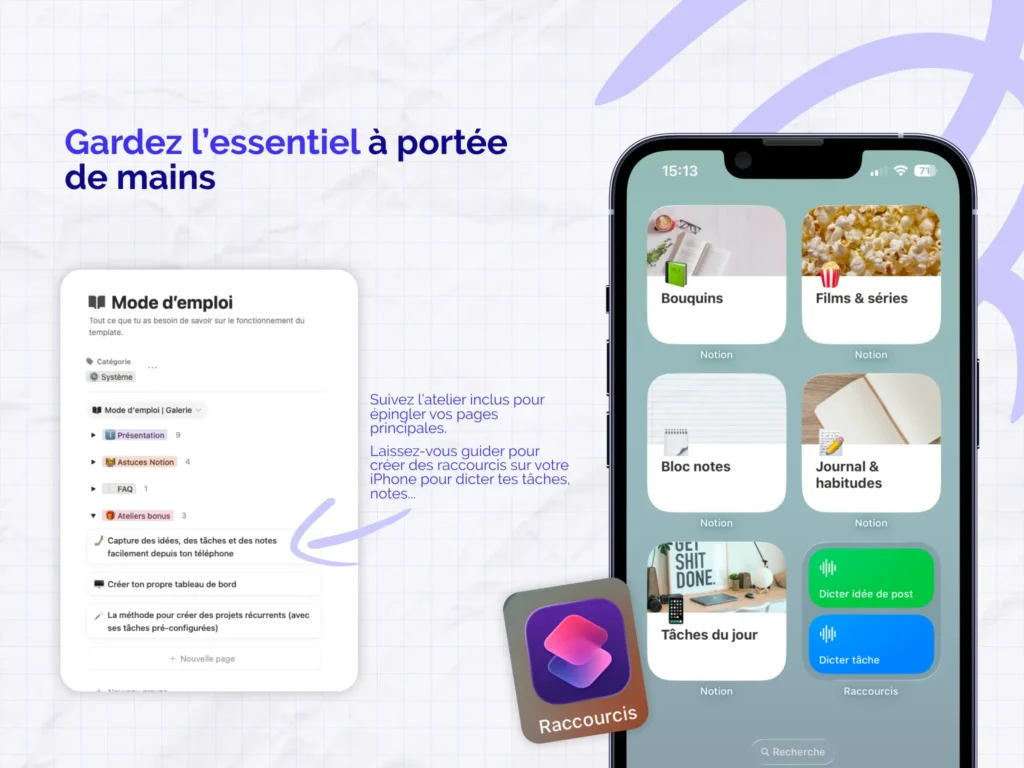
Les trois pages Notion à avoir sous la main en freelance
Tes tâches du jour
Une to-do minimaliste pour cocher ce qui est fait, et capturer une idée ou une nouvelle tâche en deux secondes.
Ton bloc-notes
Pour avoir tes notes toujours sous le coude, et en créer facilement une nouvelle quand tu en as besoin.
Ton journal et tes habitudes
Pour écrire et cocher tes habitudes, même si tu es dans une yourte au milieu de nulle part.
Des raccourcis pour capturer sans même ouvrir Notion
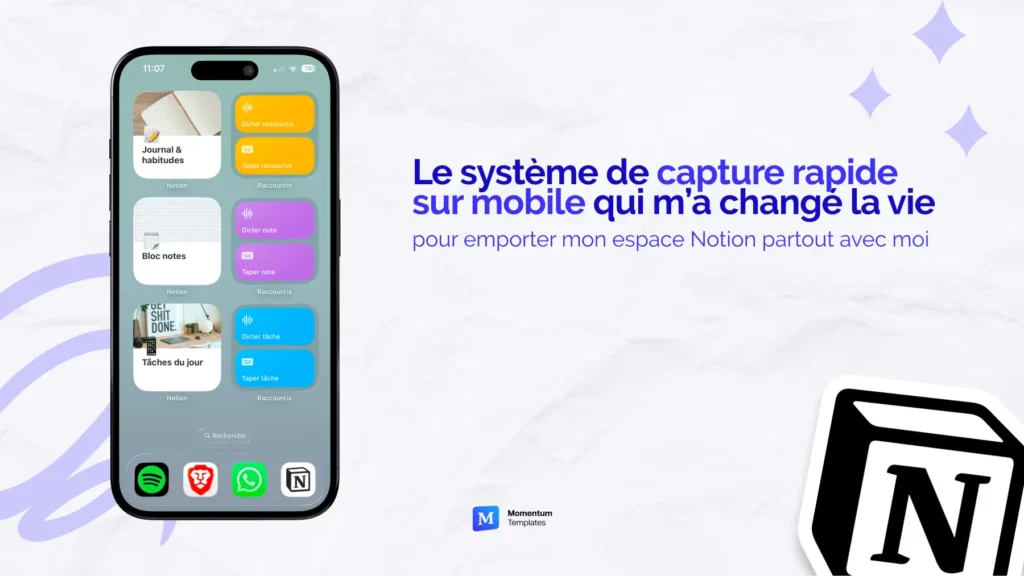
Tu peux aller plus loin avec des raccourcis sur l’écran d’accueil de ton téléphone. Tu tapes ou tu dictes, et l’information va se ranger toute seule dans la bonne base de données.
Moi, j’ai créé un code couleur pour les reconnaître d’un coup d’œil :
- Jaune pour les ressources
- Violet pour les notes
- Bleu pour les tâches
Quelques exemples :
- Tu viens de te rappeler un truc important : tu touches le raccourci, tu dictes « réserver le Airbnb », tu la prévois pour aujourd’hui et tu la rattaches à ton projet de voyage
- On vient de te recommander une ressource : tu la notes en touchant le raccourci, puis tu l’ajoutes aux projets qui en ont besoin (par exemple, une banque de vidéos gratuites pour la production de contenus et pour le site d’un client). Tu la retrouves dans les ressources des deux projets
Comment mettre ça en place
Dans L’Organisateur, tu trouveras 3 pages créées spécialement pour que tu n’aies plus qu’à les épingler sur ton téléphone (tâches du jour, notes & journal) et un atelier du mode d’emploi te guide pas à pas pour configurer tes pages mobiles et tes raccourcis.
Comment ajouter des widgets Notion sur ton téléphone
- Commence par installer l’application Notion sur ton téléphone, puis connecte-toi à ton compte.
- Créée une page dédiée à chaque besoin. Sur mobile, on a besoin d’une page simple, avec un minimum d’infos, sinon on va vite avoir l’impression de piloter un avion dans un cockpit de 3cm. Par exemple, pour une page pour gérer tes tâches :
- 2 boutons de capture pour une tâche avec le statut idée et à faire
- Une vue liste de tes tâches du jour, avec des cases à cocher pour les status
- Ajoute ton widget
- Sur iPhone
- Reste appuyé sur l’écran d’accueil, puis appuie sur + en haut à gauche.
- Cherche Notion dans la liste des widgets.
- Choisis la taille du widget et appuie sur Ajouter le widget.
- Appuie sur le widget pour le modifier, sélectionne ton espace de travail et la page à afficher.
- Sur Android
- Reste appuyé sur l’icône Notion.
- Appuie sur Widgets.
- Fais glisser le widget choisi sur ton écran d’accueil.
- Appuie dessus pour le configurer.
- Sélectionne ton espace de travail, puis la page Notion à afficher.
- Sur iPhone
✅ C’est fait ! Ta page est maintenant accessible directement depuis ton écran d’accueil.
Comment ajouter des raccourcis Notion sur ton téléphone
Tu peux ensuite configurer des raccourcis pour déclencher plusieurs actions en un seul geste.
Par exemple : appuyer sur une icône → saisir ou dicter une tâche → l’envoyer directement dans ton espace Notion.
⚡ Le vrai avantage : quand une idée te vient dans le métro, entre deux rendez-vous ou en marchant, tu peux la capturer immédiatement sans avoir à ouvrir Notion et chercher la bonne page.
Pour que ce soit immédiatement lisible sur ton téléphone, je te conseille de ne pas essayer de faire porter toute l’information par le texte. Fais plutôt reposer l’interface sur 2 codes visuels indépendants :
- Couleur = type de contenu
- Icône = mode de capture
- Le titre sert ensuite à expliciter les deux.
Par exemple :
- Ressources 🟡 🎙️ Dicter une ressource 🟡 ⌨️ Taper une ressource
- Notes 🟣 🎙️ Dicter une note 🟣 ⌨️ Taper une note
- Tâches 🔵 🎙️ Dicter une tâche 🔵 ⌨️ Taper une tâche
Voici à quoi ça ressemble chez moi ↓ (Et j’ai glissé le tuto complet dans L’Organisateur)
Reste une question que tu te poses sûrement : est-ce que tout ça demande de passer à la version payante de Notion ?
Notion gratuit ou payant pour un freelance ?
Oui, la version gratuite de Notion suffit pour démarrer et organiser ton activité de freelance. Elle te permet de faire un taaas de choses. Mais elle a des limites qu’il vaut mieux connaître avant de te lancer.
Les limites de la version gratuite
Elles se ressentent surtout sur cinq points :
- Le nombre et la taille des images que tu peux ajouter à ton espace
- Le nombre de graphiques
- La durée pendant laquelle tu peux accéder à l’historique de tes pages
- Le nombre de collaborateurs invités
- L’amplitude des automatisations et des boutons disponibles
💡 Des infos à jour, c’est mieux ! Tout ça évolue régulièrement, alors visite le site de Notion pour connaître les fonctionnalités disponibles aujourd’hui pour chaque plan.
Quand passer à la version payante ?
Ma recommandation : commence en gratuit, et ne passe au payant que lorsqu’une limite te gêne vraiment dans ton quotidien. Quelques signaux qui peuvent t’aider à trancher :
- Tu as besoin de graphiques pour suivre tes chiffres directement dans Notion
- Tu veux pouvoir revenir à d’anciennes versions de tes pages sur une longue période
- Tu veux créer tes propres automatisations de base de données (on en a parlé à l’étape 7)
- Tu veux ajouter un·e client·e ou un·e collaborateur·rice dans ton espace en tant que membre
- 💡 Astuce : Avec la version gratuite de Notion, tu peux ajouter jusqu’à 10 invités gratuitement pour collaborer sur ton espace (plutôt que de les ajouter comme membres).
Et si tu pars d’un template, tu n’as pas forcément besoin d’attendre. L’Organisateur est conçu pour fonctionner avec un compte Notion gratuit, automatisations intégrées comprises.
Reste une question : et si tu n’as ni le temps ni l’envie de tout construire toi-même ?
Pas envie de tout construire ? Pars d’un template Notion pour freelances
Construire son espace de zéro, c’est un super moyen de comprendre Notion.
Mais ça demande du temps, quelques jours devant toi et beaucoup d’huile de coude. Si tu préfères gagner du temps, un template Notion te donne une structure déjà pensée, que tu adaptes ensuite à ta façon de travailler.
Comment choisir un template Notion
Avant de télécharger quoi que ce soit, vérifie quelques points :
- Il répond au besoin principal que tu as défini à l’étape 1
- Ses bases de données sont reliées entre elles, pas juste une collection de pages
- Il fonctionne avec ton forfait Notion (gratuit ou payant)
- Il est accompagné d’un mode d’emploi, et idéalement d’un moyen de poser tes questions
- Tu peux le personnaliser sans tout casser
Tu es aussi marketeur·se ? J’ai rassemblé +25 modèles gratos dans mon article sur les meilleurs templates Notion gratuits pour les marketeurs.
L’Organisateur : le template Notion que j’ai construit pour mon activité
J’ai passé des centaines d’heures à le construire et à l’améliorer. Je l’utilise tous les jours, et c’est fou la charge mentale que ça m’a enlevée.
L’Organisateur est pensé pour les indépendant·es et freelances, les entrepreneur·es, les consultant·es et créateur·ices, et toutes les personnes qui gèrent plusieurs projets à la fois et veulent centraliser leur organisation dans Notion.
Voilà ce qu’il contient :
- La gestion de tes tâches et de tes projets
- Tes objectifs annuels et mensuels
- Le suivi du temps et de ta charge de travail
- Un CRM pour suivre tes contacts, tes opportunités et tes relances
- Un journal, un suivi d’habitudes et des bilans
- Tes notes, tes notes de réunion et tes ressources
- Des synthèses mensuelles et annuelles automatisées
- Des pages pensées pour le mobile, avec un atelier pour configurer tes raccourcis
- Un mode d’emploi, une checklist de prise en main, des vidéos de démo de moins de 5 minutes et un espace SAV
Il n’inclut volontairement pas de suivi financier, pour les raisons qu’on a vues plus haut. Et, of couuurse, il fonctionne avec la version gratuite de Notion.
Dans cette vidéo, je te fais faire un tour du proprio ↓
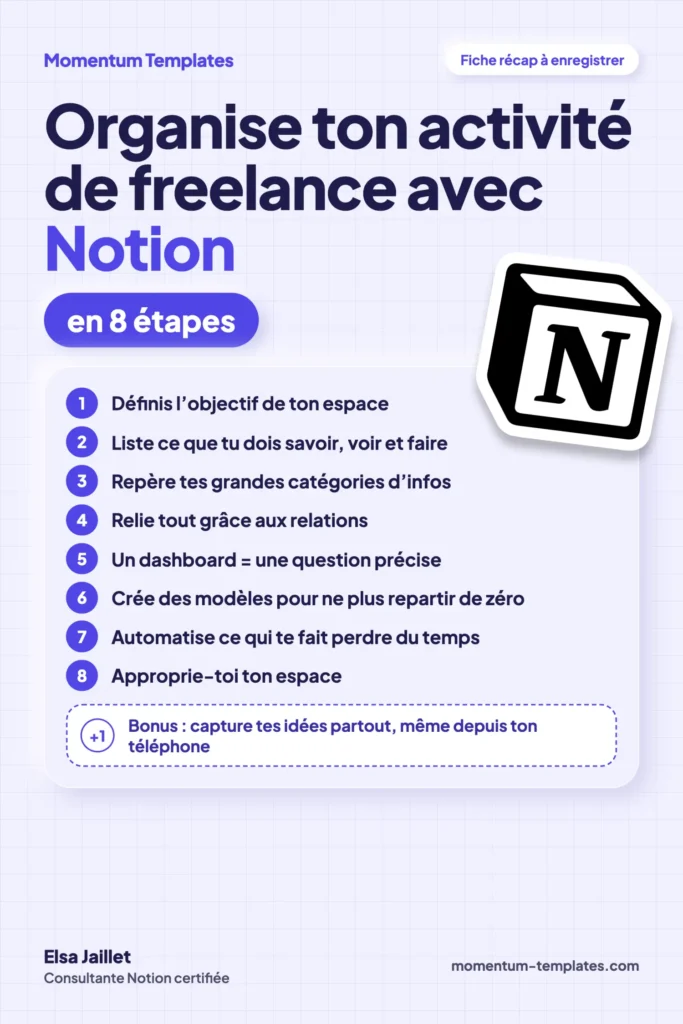
Fiche récap : organiser son activité de freelance avec Notion en 8 étapes
Pour garder l’essentiel sous la main, voilà la fiche à enregistrer :
- Définis l’objectif de ton espace : un besoin précis, bien couvert
- Liste ce que tu dois savoir, voir et faire avant de construire quoi que ce soit
- Repère tes grandes catégories d’informations : clients, projets, tâches
- Relie tes informations entre elles avec des relations
- Crée des tableaux de bord qui répondent chacun à une question précise
- Crée des modèles de pages pour ne plus repartir de zéro
- Automatise ce qui te fait perdre du temps, après l’avoir fait à la main quelques fois
- Approprie-toi ton espace en créant des dashboards qui te donneront envie de l’utiliser
Et le numéro complémentaire : crée un système pour capturer tes idées et accéder aux infos clés partout, depuis ton téléphone.
FAQ : organiser son activité de freelance avec Notion
Je débute sur Notion : par où commencer pour organiser mon activité de freelance ?
Par ton objectif, pas par les pages. Note le principal problème à régler (suivre tes projets clients et leurs tâches, par exemple), puis liste ce que tu dois savoir, voir et faire. Crée ensuite tes trois premières bases : clients, projets, tâches. Relie-les entre elles, et n’aies pas peur de tester des trucs ou supprimer ce qui ne te sert finalement pas.
Quelles bases de données faut-il pour gérer son activité de freelance dans Notion ?
Mon conseil pour bien démarrer : contacts, projets, tâches. Selon tes besoins, tu peux ajouter ensuite des notes, un suivi du temps, des objectifs et des ressources. Évite d’en créer une par idée qui passe : l’enjeu, c’est de trouver les bonnes catégories pour éviter de multiplier les bases de données, car à force, on ne sait plus où on a rangé quoi. Quand tu te demandes : “Où ranger ça”, une seule base de données doit te venir à l’esprit, s’il y en a plusieurs, c’est probablement l’occasion de fusionner les deux.
Notion peut-il remplacer un CRM pour un freelance ?
Oui, pour un suivi simple et sur mesure. Comparé à d’autres solutions payantes (et chèèèères), Notion couvre pratiquement tous tes besoins, même en version gratuite. Tu peux y garder une fiche par contact, l’historique de vos échanges, un pipeline pour suivre tes prospects et une liste de relances qui se remplit toute seule comme sur L’Organisateur. Si tu as besoin d’envois d’e-mails en masse ou de facturation, je te conseille plutôt un outil dédié, qui fera (à mon sens) bien mieux, au même titre que pour la compta.
Peut-on gérer sa vie pro et perso dans le même espace Notion ?
Oui. C’est le système pour lequel j’ai opté parce que j’en avais marre de multiplier les outils. Mon astuce : créé une base de données avec 2 pages : Pro et perso. Puis relie-la à tes projets et objectifs. Tu pourras ensuite utiliser des onglets ou des vues filtrées pour séparer le pro du perso.
Notion gratuit suffit-il pour un freelance ?
Oui, pour démarrer tu as largement de quoi faire ! J’ai moi-même commencé par utiliser la version gratuite de Notion pendant mes deux premières années en micro-entreprise. Et puis, les graphiques et les automatisations de bases de données ont commencé à me faire de l’oeil, alors j’ai dégainé ma carte bleue et honnêtement, j’en suis RAVIE ! Les limites se ressentent sur les images, les graphiques, l’historique des pages, le nombre d’invités et les automatisations. Commence en gratuit et passe au payant quand l’une d’elles te gêne vraiment. Les détails sont dans la section gratuit vs payant, plus haut.
Te voilà maintenant paré·e de nouvelles skills et astuces pour construire ton propre espace Notion de freelance ! J’espère que ce guide t’aidera à créer un espace où tu te sentiras bien, et dans lequel tu auras plaisir à bosser. Parce que c’est teeeeellement plus agréable de trouver l’info en un clic, et de gagner du temps au quotidien pour bosser mieux, mais mieux !
Et si tu as la moindre question n’hésite pas à m’écrire, je te réponds toujours avec grand plaisir.